Usuários e permissões
Você pode dar acesso à conta para outras pessoas da equipe, cada uma com o próprio login. O que cada pessoa pode fazer depende do papel dela.
Para abrir, clique no botão Módulos e aplicações (os quatro quadradinhos, ao lado da logo) e escolha Usuários. O menu lateral muda para Usuários, Papéis e segurança, Acessos e Auditoria.
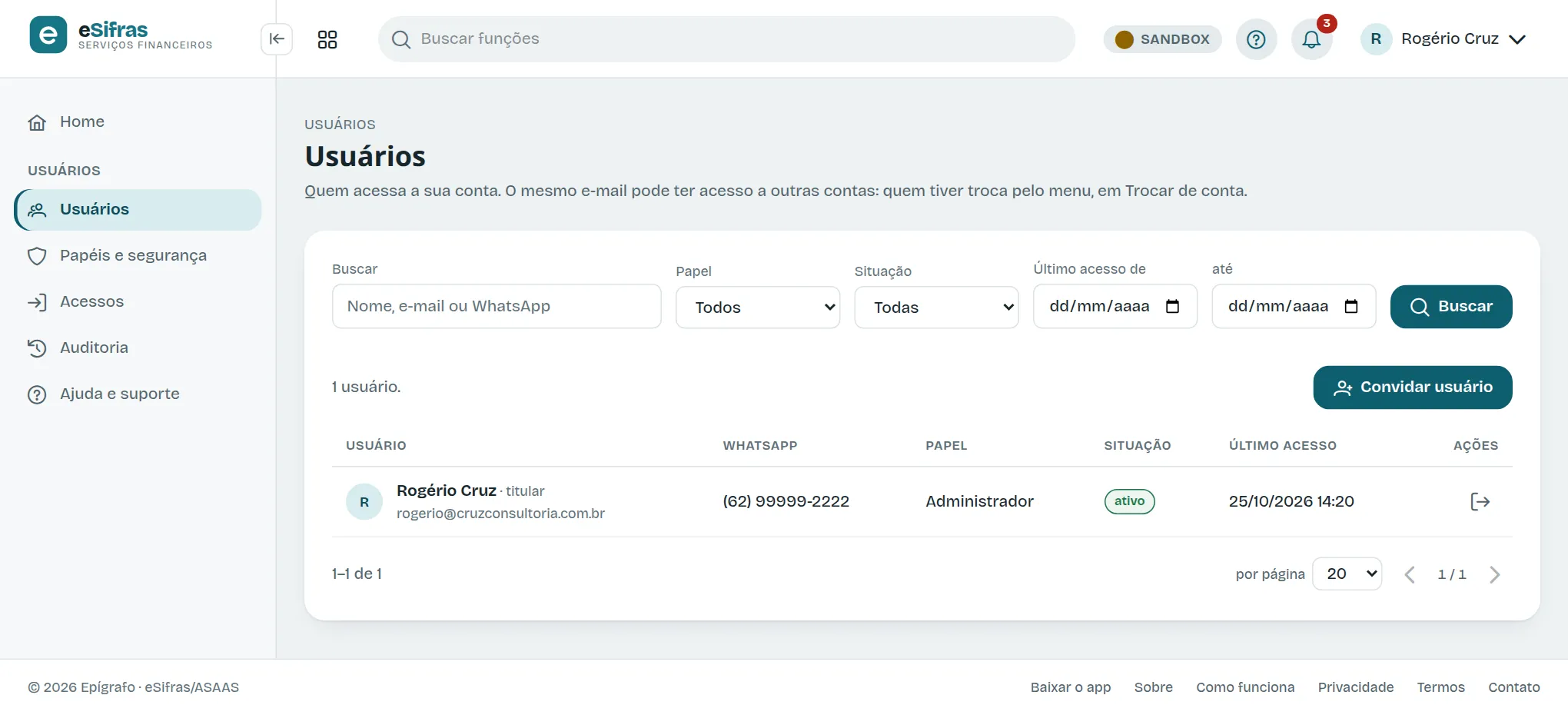
Convidar um usuário
Seção intitulada “Convidar um usuário”- Em Usuários, clique em Convidar usuário.
- Informe o E-mail da pessoa e, se quiser, o Nome e o WhatsApp.
- Escolha o Papel. A descrição dele aparece logo abaixo.
- Clique em Enviar convite.
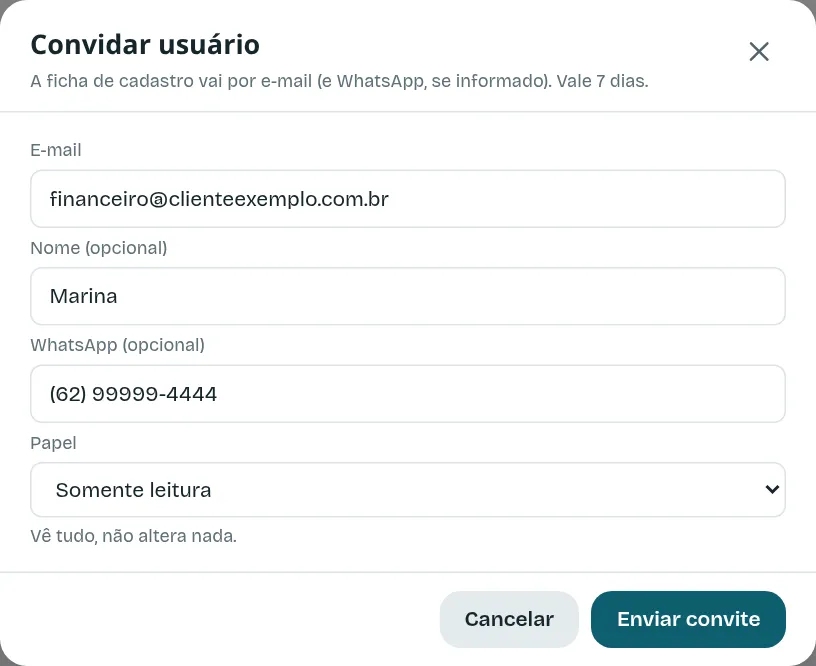
A pessoa recebe o convite por e-mail (e por WhatsApp, se informado), com a ficha de cadastro. O convite vale 7 dias. Na lista, ela aparece como convidado até aceitar, ou convite vencido depois do prazo. Nos dois casos, você pode Reenviar convite ou Cancelar convite.
Os papéis prontos
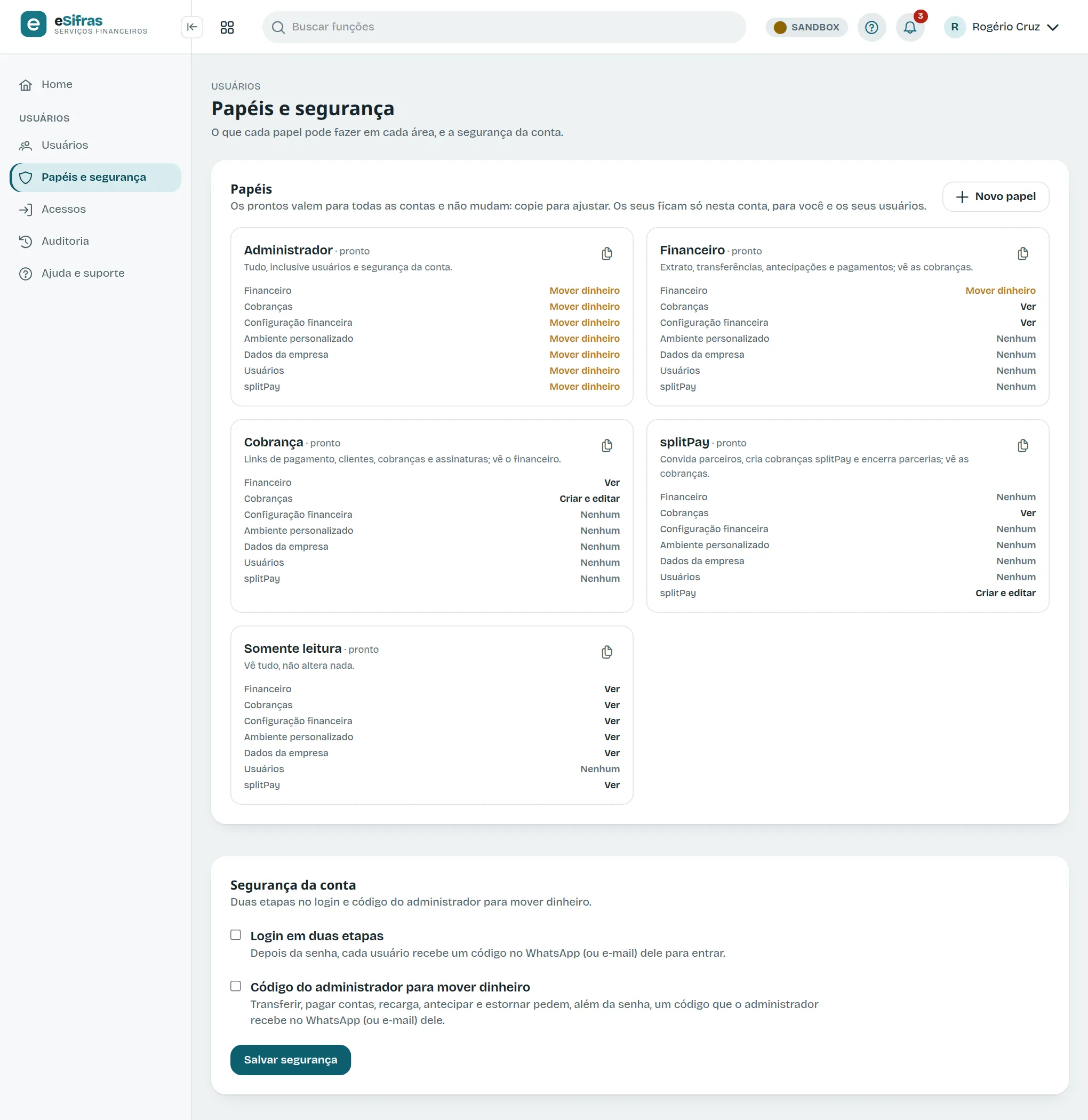
Seção intitulada “Os papéis prontos”| Papel | O que pode fazer |
|---|---|
| Administrador | Tudo, inclusive usuários e segurança da conta. |
| Financeiro | Extrato, transferências, antecipações e pagamentos; vê as cobranças. |
| Cobrança | Links de pagamento, clientes, cobranças e assinaturas; vê o financeiro. |
| splitPay | Convida parceiros, cria cobranças splitPay e encerra parcerias; vê as cobranças. |
| Somente leitura | Vê tudo, não altera nada. |
Os papéis prontos não mudam. Para ter um papel do seu jeito, use Copiar num papel pronto, ou Novo papel, em Papéis e segurança. Os papéis que você cria ficam só na sua conta.
Os níveis de permissão por área
Seção intitulada “Os níveis de permissão por área”Cada papel diz, para cada área da conta, um destes níveis:
- Nenhum: a área nem aparece.
- Ver: consulta, sem alterar.
- Criar e editar: cadastra e altera.
- Mover dinheiro: além de editar, faz o que movimenta dinheiro, como transferir e antecipar.
As áreas são:
- Financeiro: extrato, transferências e antecipações.
- Cobranças: links de pagamento, clientes, cobranças e assinaturas.
- Configuração financeira: cadastro e documentos da conta no Asaas.
- Ambiente personalizado: domínio, cores, tela de entrada e dashboard.
- Dados da empresa: CNPJ, razão social, endereço e logo.
- Usuários: convites, papéis, permissões, acessos e auditoria.
- splitPay: parceiros, convites, cobranças splitPay e encerrar parcerias.
Ajustar um usuário
Seção intitulada “Ajustar um usuário”Na lista, o botão Papel e permissões (na linha do usuário) abre a tela para trocar o papel e fazer ajustes por área. Cada área começa com o nível do papel (“Do papel”). Escolha outro nível só onde a pessoa precisar de algo diferente. Na lista, o usuário com ajustes mostra “com ajustes” ao lado do papel.
Outras ações na linha:
- Trocar e-mail ou WhatsApp: manda um link de confirmação para o contato novo. Vale quando a pessoa confirmar, em até 24 horas.
- Redefinir senha: manda o link para a pessoa criar uma senha nova e encerra as sessões abertas.
- Bloquear e Desbloquear: tira e devolve o acesso, sem apagar o usuário.
- Encerrar sessões: desconecta a pessoa de todos os aparelhos.
O titular da conta não pode ser bloqueado nem ter o papel trocado.
A segurança da conta
Seção intitulada “A segurança da conta”Em Papéis e segurança, no quadro Segurança da conta:
- Login em duas etapas: depois da senha, cada usuário recebe um código no WhatsApp (ou e-mail) dele para entrar.
- Código do administrador para mover dinheiro: transferir, antecipar e estornar pedem, além da senha, um código que o administrador recebe no WhatsApp (ou e-mail) dele. Em Quem aprova, escolha o titular da conta ou outro administrador.
Clique em Salvar segurança. Só o administrador da conta muda a segurança.
Remover o acesso
Seção intitulada “Remover o acesso”Para tirar o acesso de alguém, use Bloquear na linha do usuário. A pessoa sai na hora e não consegue mais entrar. Se ainda não aceitou o convite, use Cancelar convite.
Acessos e Auditoria
Seção intitulada “Acessos e Auditoria”- Acessos: as entradas, as saídas, as entradas recusadas e os códigos de cada usuário, com data, endereço e IP. Ver o que fez abre a auditoria daquela sessão.
- Auditoria: tudo o que cada usuário fez e consultou na conta. Filtre por usuário, área, tipo (alterações ou consultas) e período, e exporte em CSV. O registro é guardado por 5 anos. Senhas, códigos e dados de cartão nunca entram na auditoria.