Marca e domínio
A conta empresarial pode usar a própria marca: um endereço próprio, as suas cores e logos, e os seus textos na página de pagamento, no recibo e nos avisos aos clientes. Tudo fica no Ambiente personalizado.
Para abrir, clique no botão Módulos e aplicações (os quatro quadradinhos, ao lado da logo) e escolha Ambiente personalizado. O menu lateral mostra as seis telas: Meu domínio, Personalizar cores, Acesso ao dashboard, Meu dashboard, Pagamentos e recibos e Avisos e lembretes.
Endereço próprio (Meu domínio)
Seção intitulada “Endereço próprio (Meu domínio)”O endereço pelo qual os seus clientes entram no painel e abrem os links de pagamento, já com a sua marca.
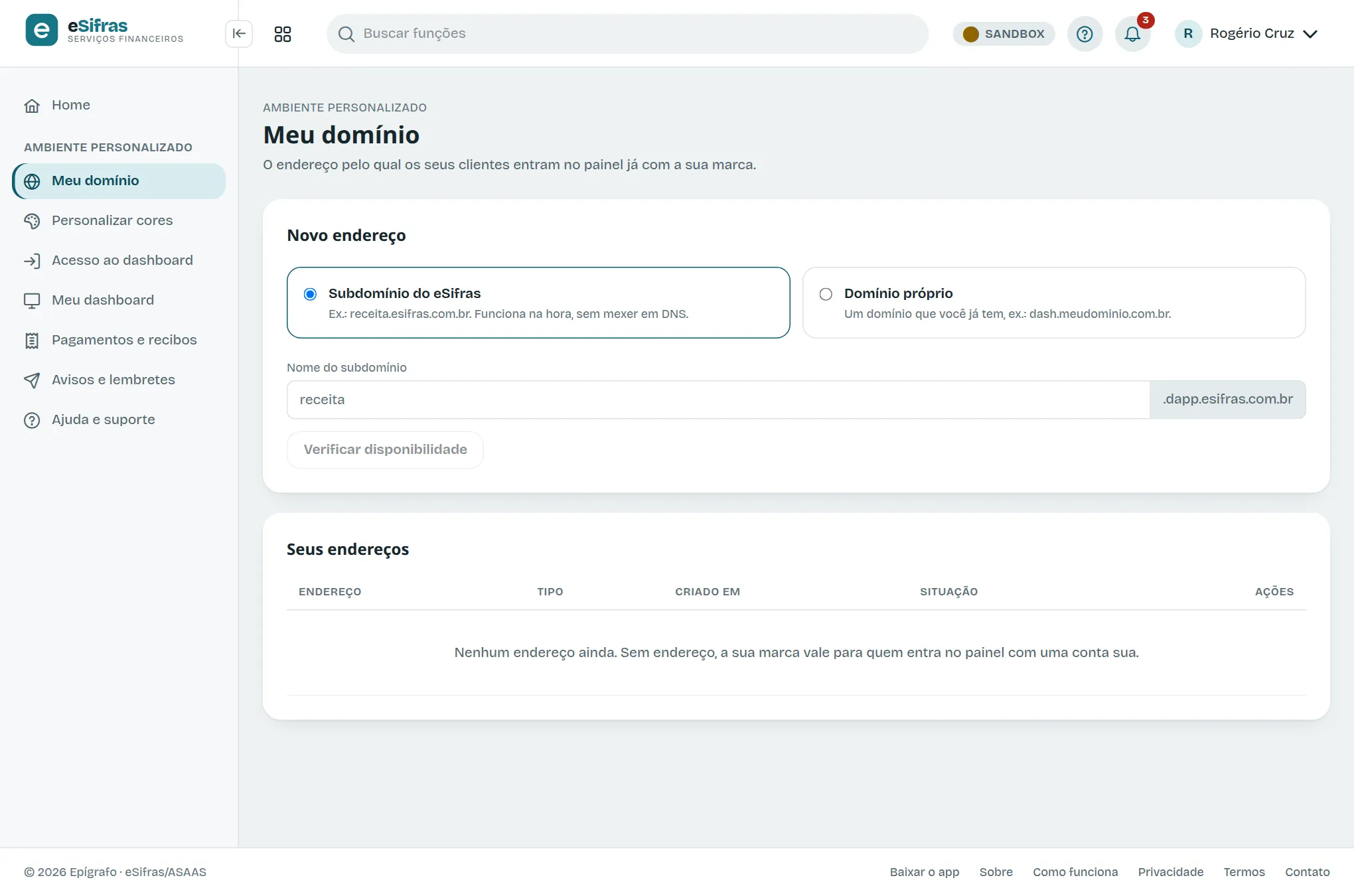
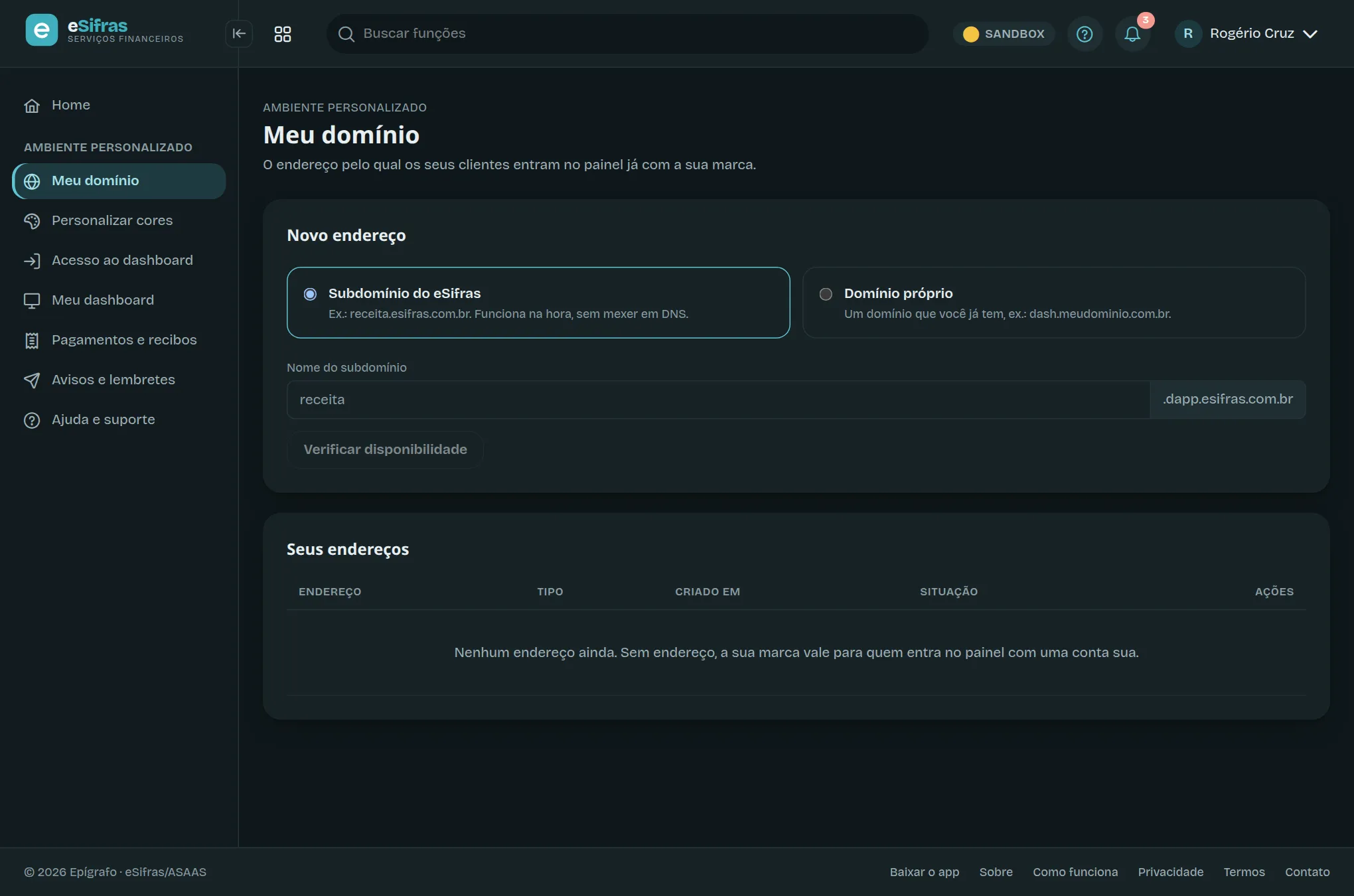
Em Novo endereço, escolha um dos dois tipos:
- Subdomínio do eSifras: um nome seu antes do endereço do eSifras, como receita.esifras.com.br. Funciona na hora, sem mexer em DNS. Digite o nome, clique em Verificar disponibilidade e, se estiver disponível, em Registrar.
- Domínio próprio: um domínio que você já tem, como dash.meudominio.com.br. Digite e clique em Cadastrar domínio. Em seguida, o painel mostra Como apontar o seu domínio para o eSifras: o registro (tipo, nome e valor) que você cria no painel de DNS de quem administra o seu domínio (Registro.br, Cloudflare, sua hospedagem…).
Em Seus endereços, cada endereço mostra a situação:
| Situação | O que quer dizer |
|---|---|
| Configuração pendente | A equipe do eSifras conclui o cadastro no servidor. |
| Aguardando apontamento | Falta criar o registro no DNS do seu domínio. |
| Certificado pendente | O certificado de segurança (HTTPS) está sendo emitido. |
| Funcionando | Pronto para usar. |
| Fora do ar | O endereço não respondeu. Tente verificar de novo. |
Você tem um endereço de cada tipo. Para trocar, remova o atual. Sem endereço, a sua marca vale para quem entra no painel com uma conta sua.
Logo e cores
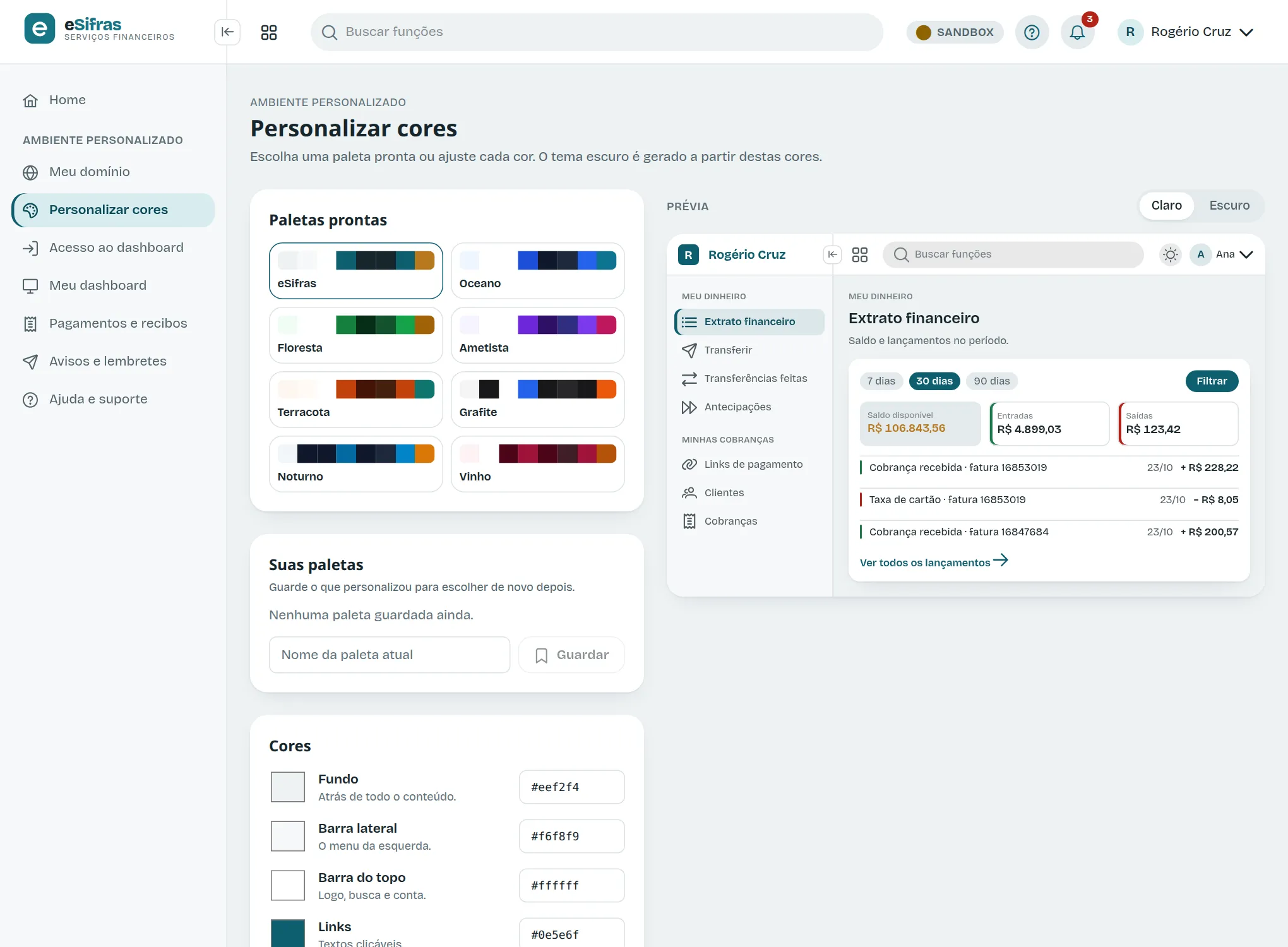
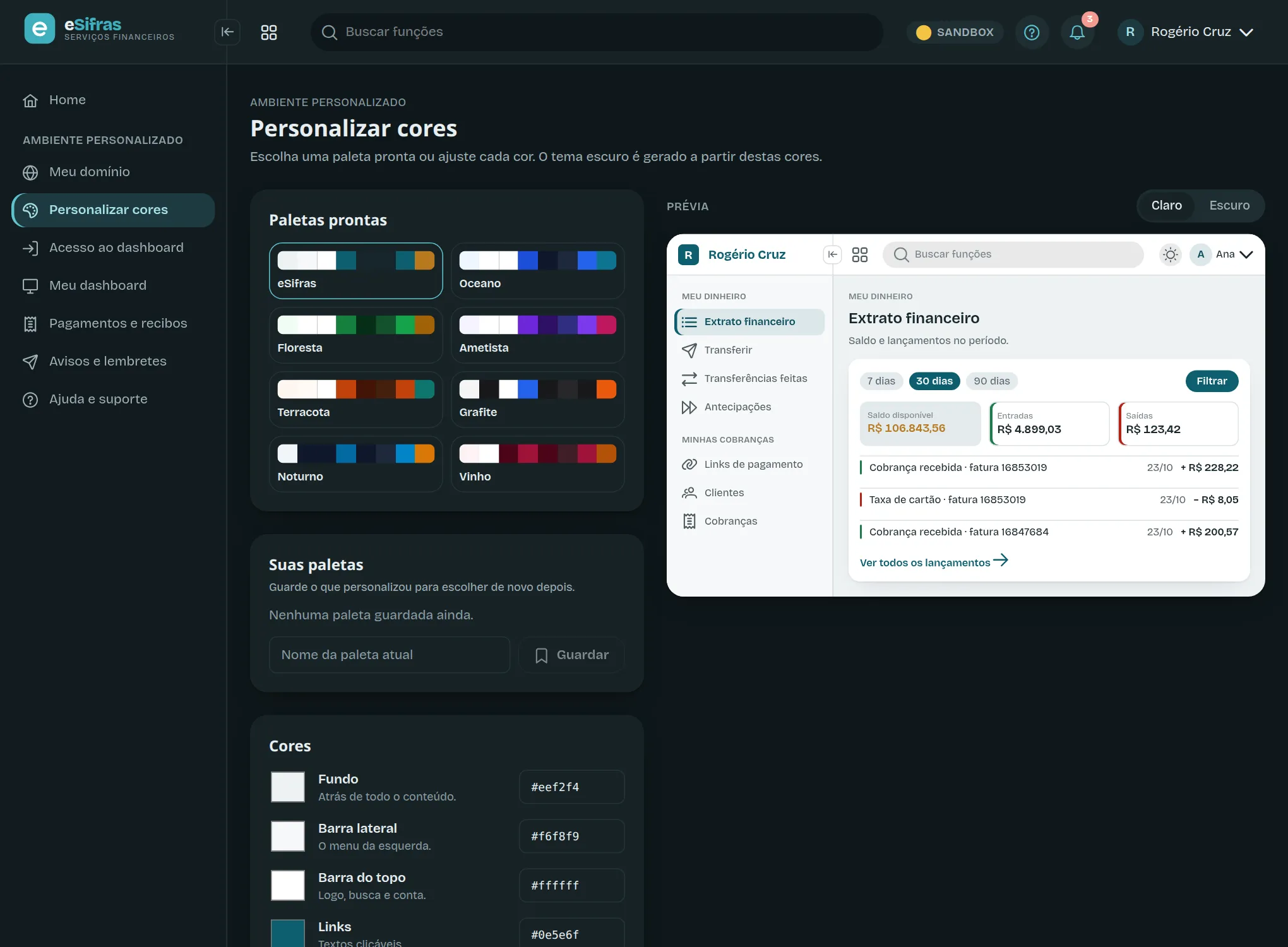
Seção intitulada “Logo e cores”- Personalizar cores: escolha uma das Paletas prontas ou ajuste cada cor (fundo, lateral, topo, links, títulos, textos e botões). O tema escuro é gerado a partir dessas cores. Guardar salva a paleta em Suas paletas, para usar de novo depois. Voltar às cores do eSifras desfaz tudo.
- Acesso ao dashboard: como a sua marca aparece na tela de entrada (o login e o “Esqueci minha senha”). Escolha entre Símbolo e nome ou Só a logo, a frase, e o Tema ao abrir (claro ou escuro).
- Meu dashboard: a logo do topo do painel (claro e escuro), o título da janela e o Favicon, o ícone da aba do navegador.
Pagamentos e recibos
Seção intitulada “Pagamentos e recibos”O modelo da página de pagamento (link e fatura) e do recibo que o seu cliente recebe. Escolha o modelo que combina com o seu negócio e preencha os textos opcionais, como a mensagem e o contato. Um texto vazio não aparece.
Avisos e lembretes
Seção intitulada “Avisos e lembretes”O que o seu cliente recebe por e-mail e WhatsApp, e quando:
| Aviso | Quando sai |
|---|---|
| Cobrança criada | Assim que a cobrança é emitida (Pix e boleto). |
| Lembrete | 3 dias antes do vencimento, por volta das 9h. |
| Vence hoje | No dia do vencimento, por volta das 9h. |
| Vencida | Quando a cobrança vence sem pagamento. |
| Pagamento confirmado | Quando o pagamento é confirmado, com o recibo. |
| Estornada | Quando o pagamento é devolvido. |
| Cancelada | Quando a cobrança é cancelada. |
Nas abas E-mail e WhatsApp, escolha o modelo e, em cada aviso, troque o texto se quiser (Voltar ao padrão desfaz). Na aba Histórico, veja cada aviso enviado, para quem e se saiu.
Prévia antes de publicar
Seção intitulada “Prévia antes de publicar”Toda tela do Ambiente personalizado mostra uma Prévia ao lado. Enquanto você não salva, a prévia mostra “não salva”. Desfazer volta ao que estava salvo. As mudanças só valem para os seus clientes depois de Salvar.