Meu perfil
Os seus dados ficam no menu da conta: clique no seu nome, no canto de cima, à direita. Lá estão Dados da conta, Dados de acesso, Dados da empresa e Contrato e privacidade, e também Trocar de conta, quando o seu e-mail tem acesso a mais de uma conta.
Dados da conta
Seção intitulada “Dados da conta”O apelido, o nome, a foto, o CPF e o endereço de quem responde pela conta.
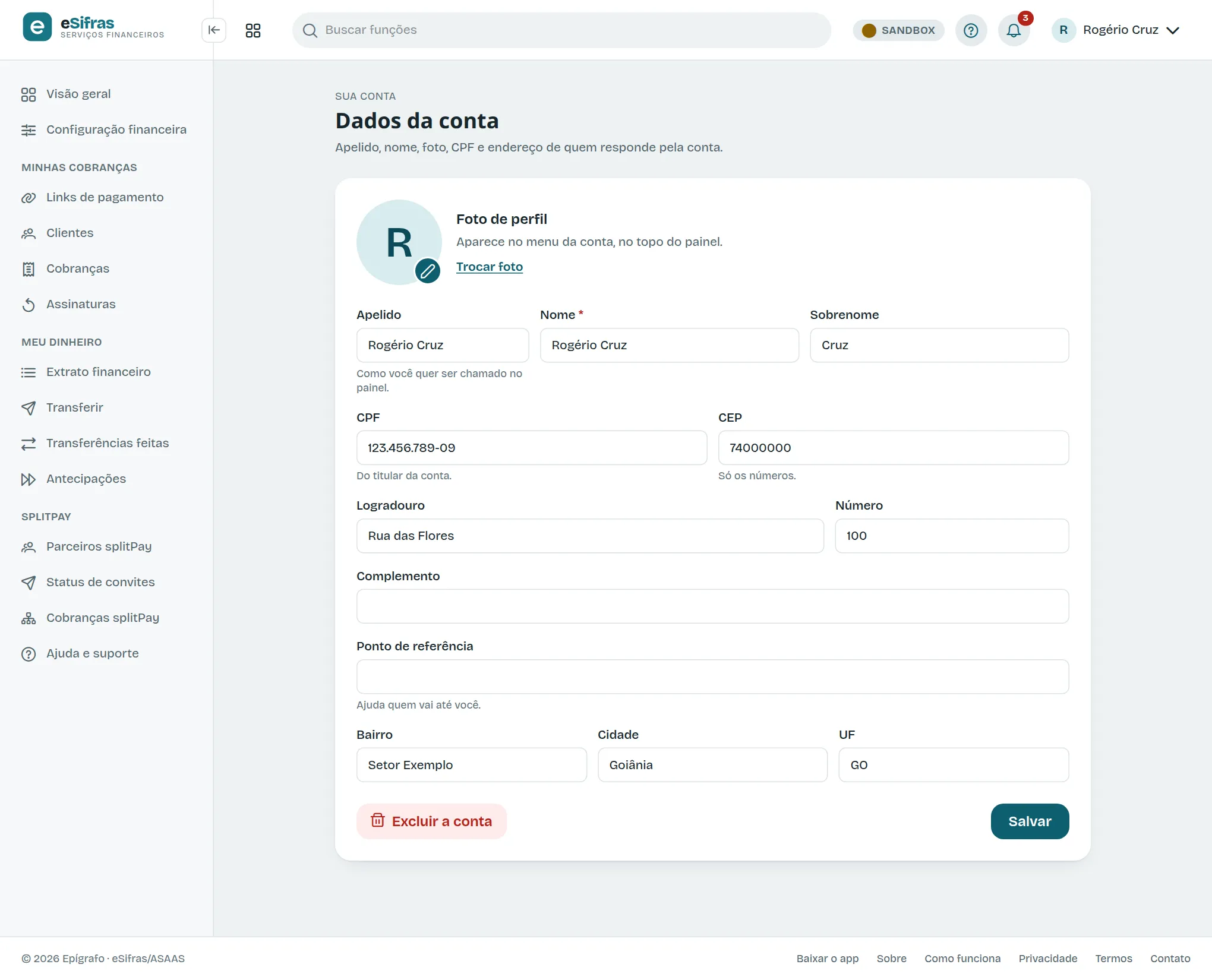
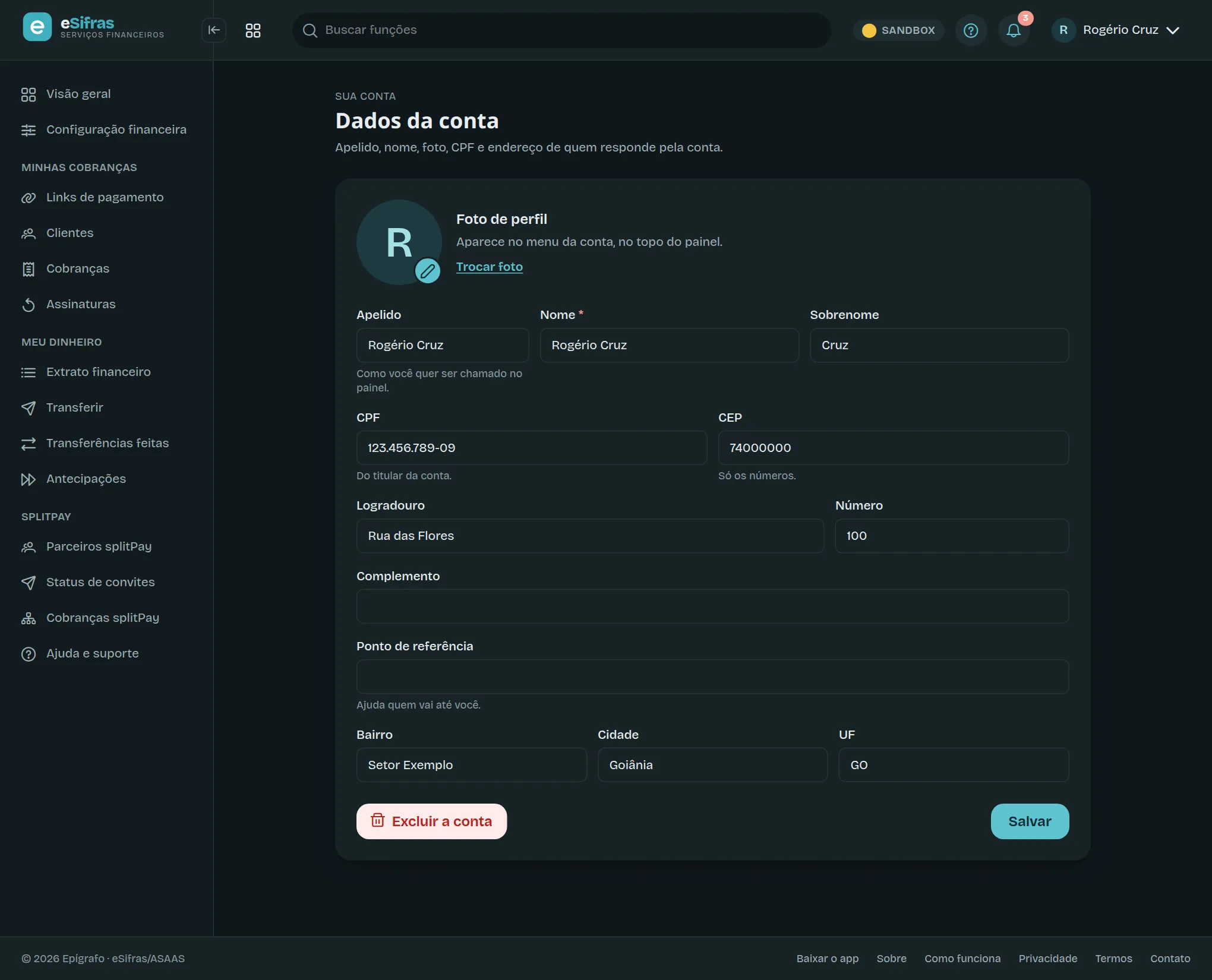
- Foto de perfil: clique em Trocar foto (ou no lápis sobre a foto) e escolha uma imagem PNG, JPEG ou WebP. Ela aparece no menu da conta, no topo do painel. Remover tira a foto.
- Apelido: como você quer ser chamado no painel.
- Nome (obrigatório) e Sobrenome.
- CPF do titular e o endereço. Ao digitar o CEP, o painel completa a rua, o bairro, a cidade e a UF.
Clique em Salvar.
Dados de acesso: e-mail, WhatsApp e senha
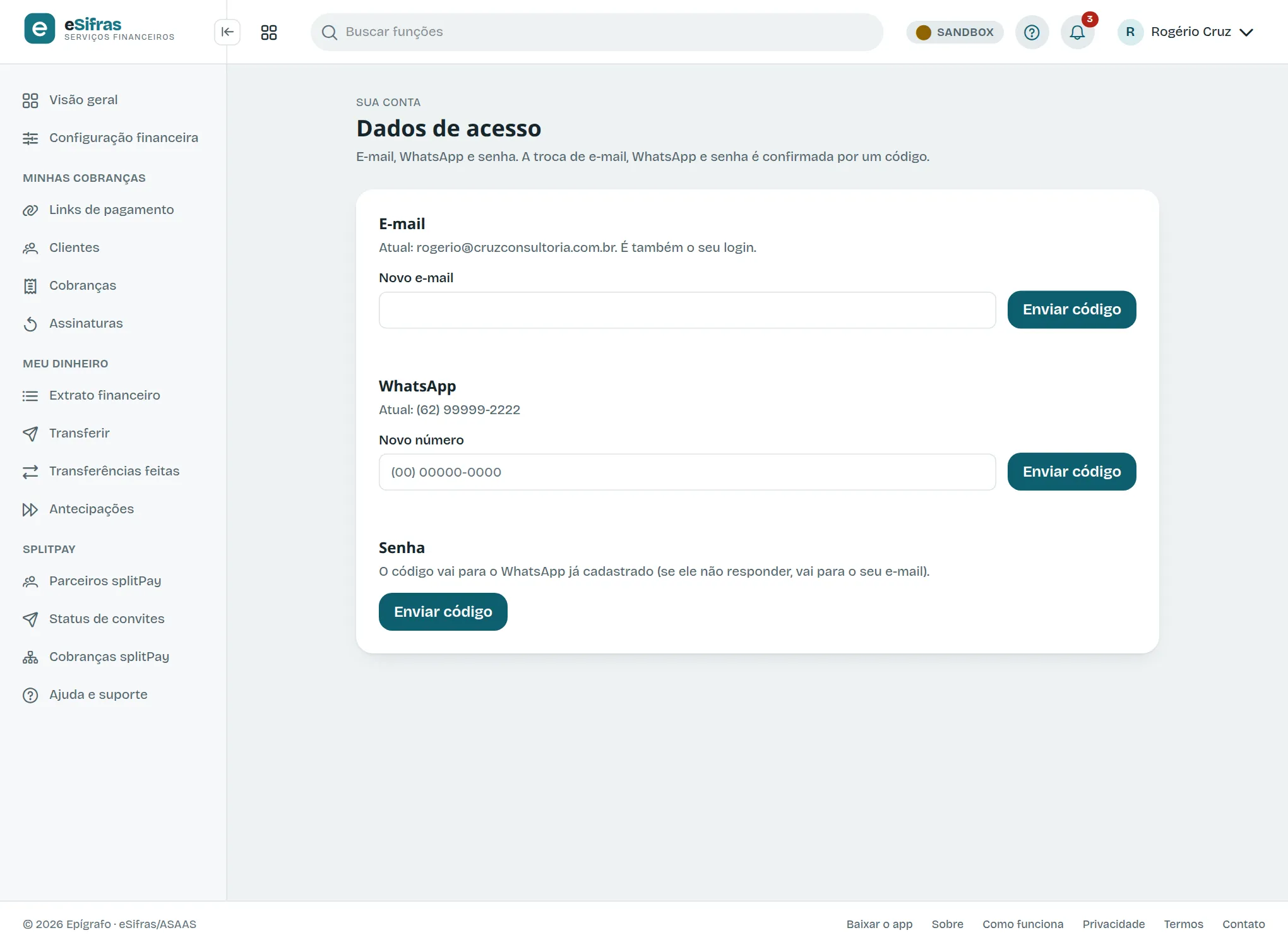
Seção intitulada “Dados de acesso: e-mail, WhatsApp e senha”Toda troca nesta tela é confirmada por um código de 6 números.
Trocar o e-mail
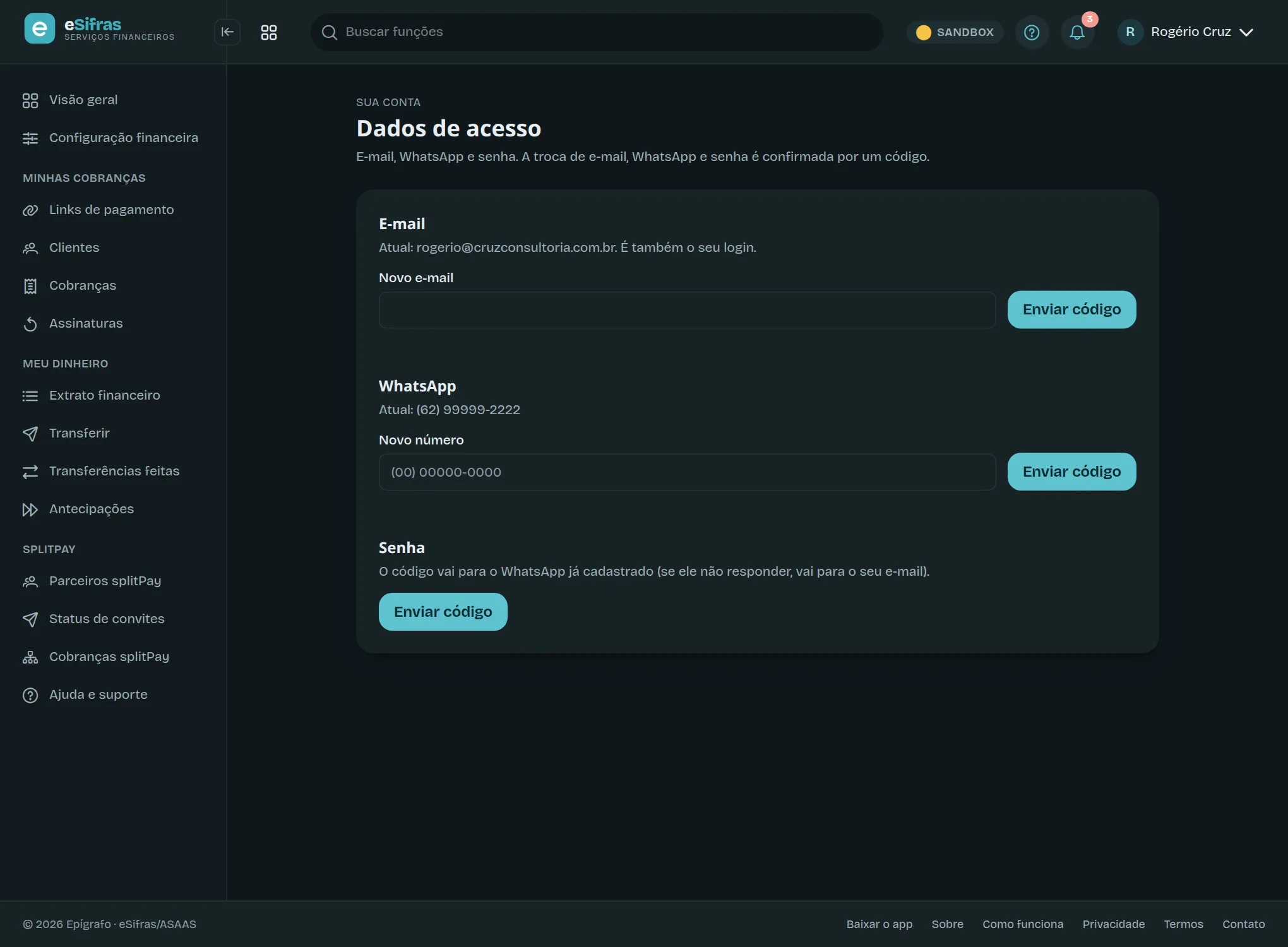
Seção intitulada “Trocar o e-mail”O e-mail é também o seu login.
- Em Novo e-mail, digite o endereço novo e clique em Enviar código.
- O código vai para o e-mail novo. Digite-o e clique em Confirmar troca.
Trocar o WhatsApp
Seção intitulada “Trocar o WhatsApp”- Em Novo número, digite o número com DDD e clique em Enviar código.
- O código vai para o número novo. Digite-o e clique em Confirmar troca.
Trocar a senha
Seção intitulada “Trocar a senha”- Em Senha, clique em Enviar código. O código vai para o WhatsApp cadastrado (se ele não responder, vai para o seu e-mail).
- Digite o código, a Nova senha e a mesma senha em Confirmar a nova senha.
- Clique em Salvar nova senha.
Dados da empresa
Seção intitulada “Dados da empresa”O CNPJ, a razão social, o nome fantasia, o endereço e a logo da empresa.
- CNPJ: ao sair do campo, o painel busca os dados na Receita e preenche a razão social, o nome fantasia e o endereço.
- Logo da empresa: clique no quadro da logo e escolha uma imagem PNG, JPEG ou WebP. Fundo transparente fica melhor. Remover a logo tira a imagem.
Clique em Salvar.
Trocar de conta
Seção intitulada “Trocar de conta”Se o seu e-mail tem acesso a mais de uma conta no eSifras, o menu da conta mostra Trocar de conta. Escolha a conta, digite A senha desta conta e clique em Entrar nesta conta.
Excluir a conta
Seção intitulada “Excluir a conta”Só o titular de uma conta empresarial vê o botão Excluir a conta, no fim de Dados da conta.
O que acontece ao excluir:
- você e todos os usuários da conta perdem o acesso na hora;
- o endereço da sua marca passa a mostrar “Não existe esta conta”;
- os links de pagamento, as faturas e os recibos deixam de abrir, e os avisos param;
- no splitPay, a conta aparece como excluída.
Para excluir, a conta precisa estar com saldo zerado, sem pendências de recebimento e sem antecipações pendentes de quitação.
- Clique em Excluir a conta e depois em Verificar. O painel confere se está tudo zerado.
- Se houver pendências, clique em Há pendências — ver o que falta, resolva cada item e use Verificar de novo.
- Com tudo zerado, digite a senha de acesso e clique em Enviar o código pelo WhatsApp.
- Digite o código recebido (vale 10 minutos) e clique em Excluir a conta.