Situação da conta no Asaas
A Configuração financeira fica no menu lateral, logo abaixo da Visão geral. Ela mostra a sua conta no Asaas, organizada em abas: Situação, Dados comerciais, Documentos, Conta Asaas e Taxas.
O que aparece na tela
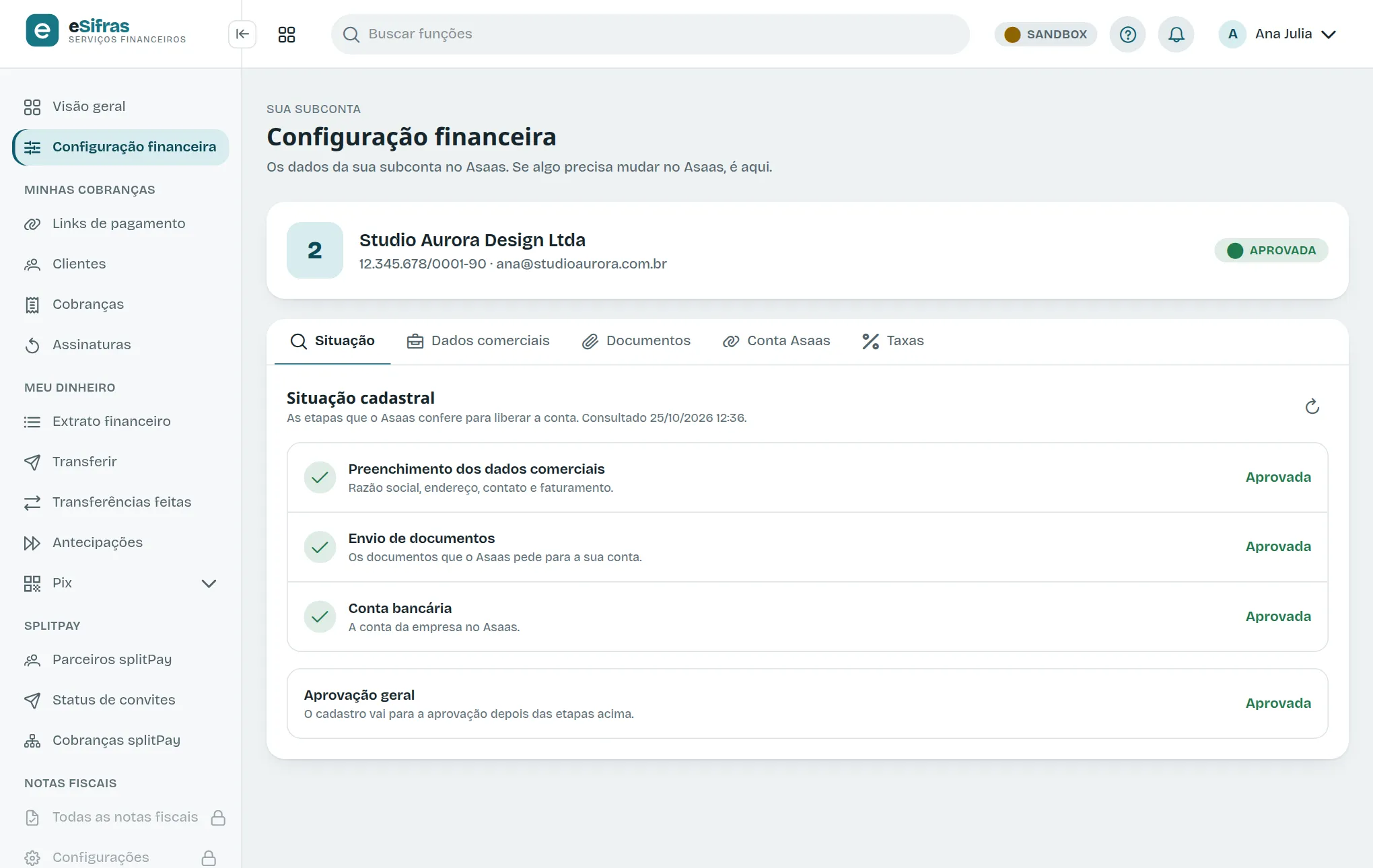
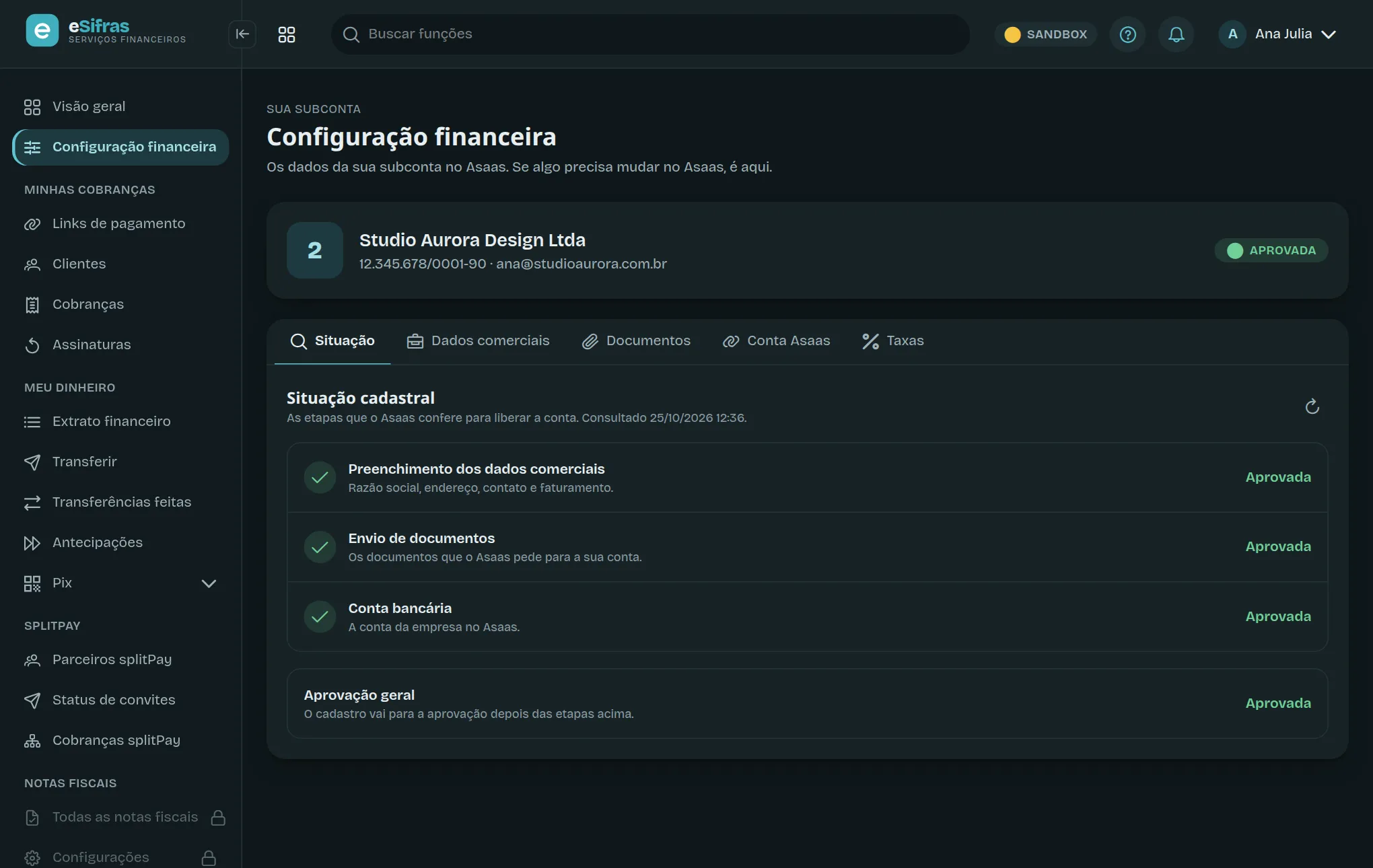
Seção intitulada “O que aparece na tela”- No topo: o nome da conta, o CPF ou CNPJ, o e-mail e a situação geral, num selo à direita.
- As abas: um número ao lado de Situação e de Documentos avisa quantas pendências há em cada uma. A aba aberta fica no endereço da página (por exemplo,
?aba=documentos), então dá para mandar o link direto.
Enquanto houver pendência, a tela abre na aba Situação. Com tudo aprovado, abre em Dados comerciais.
Situação
Seção intitulada “Situação”As etapas que o Asaas confere para liberar a conta, numeradas:
- Preenchimento dos dados comerciais: razão social, endereço, contato e faturamento.
- Envio de documentos: os documentos que o Asaas pede para a sua conta.
- Conta bancária: a conta da empresa no Asaas.
Embaixo, a Aprovação geral: o cadastro vai para ela depois das etapas acima. Cada etapa mostra a situação à direita e, quando está pendente, o botão Resolver, que abre a aba certa.
| Situação | O que quer dizer |
|---|---|
| Aprovada (verde) | Tudo certo nessa parte. |
| Aguardando aprovação (azul) | O Asaas recebeu e está analisando. Não precisa fazer nada. |
| Pendente (amarelo) | Falta algo da sua parte, em geral um documento ou um dado do cadastro. |
| Rejeitada (vermelho) | O Asaas recusou. O motivo aparece na tela, nos documentos ou no cadastro. |
O botão de atualizar (a seta em círculo) consulta o Asaas de novo; a data e a hora da última consulta aparecem no alto da aba.
A conta só recebe e transfere quando a Aprovação geral fica Aprovada. Até lá, o menu mostra só a Configuração financeira. Quando a aprovação sai, o painel inteiro é liberado sozinho, e o sino de notificações avisa.
Na conta de pessoa física (CPF), a aba também mostra o aviso com as restrições possíveis. Veja Conta com CPF ou com CNPJ.
Dados comerciais
Seção intitulada “Dados comerciais”Os dados da empresa ou da pessoa que o Asaas guarda: tipo, razão social, faturamento ou renda, e-mail, celular, site e endereço. Se o Asaas recusou algo, o motivo aparece em vermelho no alto. Se os dados comerciais venceram (o Asaas pede a confirmação uma vez por ano), aparece um aviso em amarelo.
Documentos
Seção intitulada “Documentos”A lista do que o Asaas pede, cada um com a situação. O botão Enviar arquivo aparece só no que falta ou foi recusado: o que está aprovado ou em análise não pede nada. Veja Documentos e aprovação.
Conta Asaas
Seção intitulada “Conta Asaas”- O número da conta e a carteira, cada um com o botão de copiar. A carteira é o código que outra conta usa para mandar parte de um recebimento para você (split).
- A agência e a conta, quando o Asaas informa.
- Na conta própria do Asaas conectada pela chave, a data da conexão e o botão Trocar a chave. Veja Já tenho conta no Asaas.
Tudo o que a sua conta paga, em grupos, com o prazo de recebimento de cada um:
- Cartão de crédito: à vista, 2 a 6, 7 a 12 e 13 a 21 parcelas.
- Antecipação: cartão à vista, cartão parcelado, e boleto e Pix, ao mês.
- Cartão de débito, Pix (com os recebimentos grátis por mês, quando houver) e Boleto.
- Transferências: Pix enviado e TED.
- Outros serviços: nota fiscal, negativação e consultas de CPF e CNPJ, quando a conta tem.
- Taxa de uso do splitPay: o percentual cobrado só nas cobranças splitPay, sobre o valor bruto de cada cobrança.
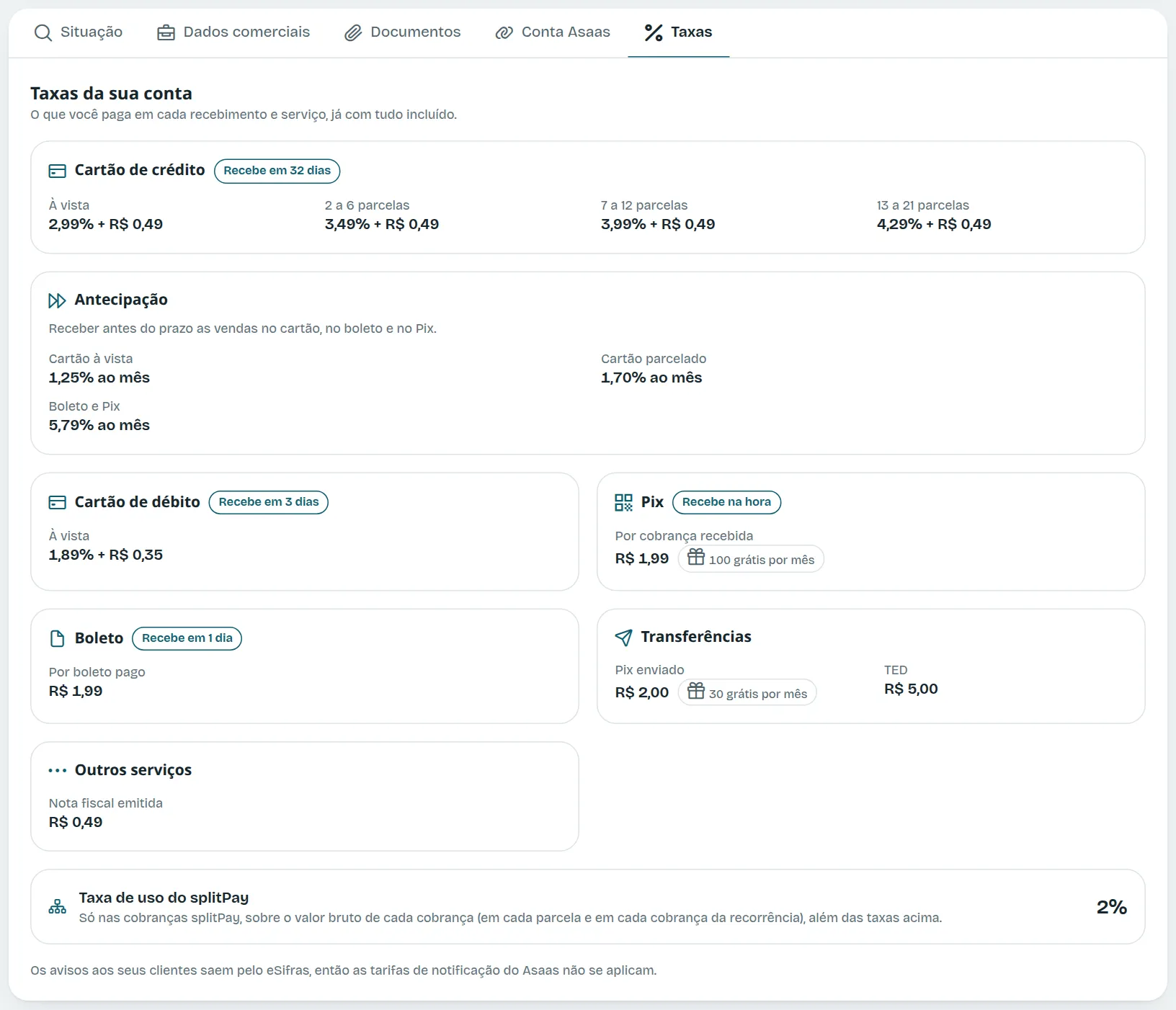
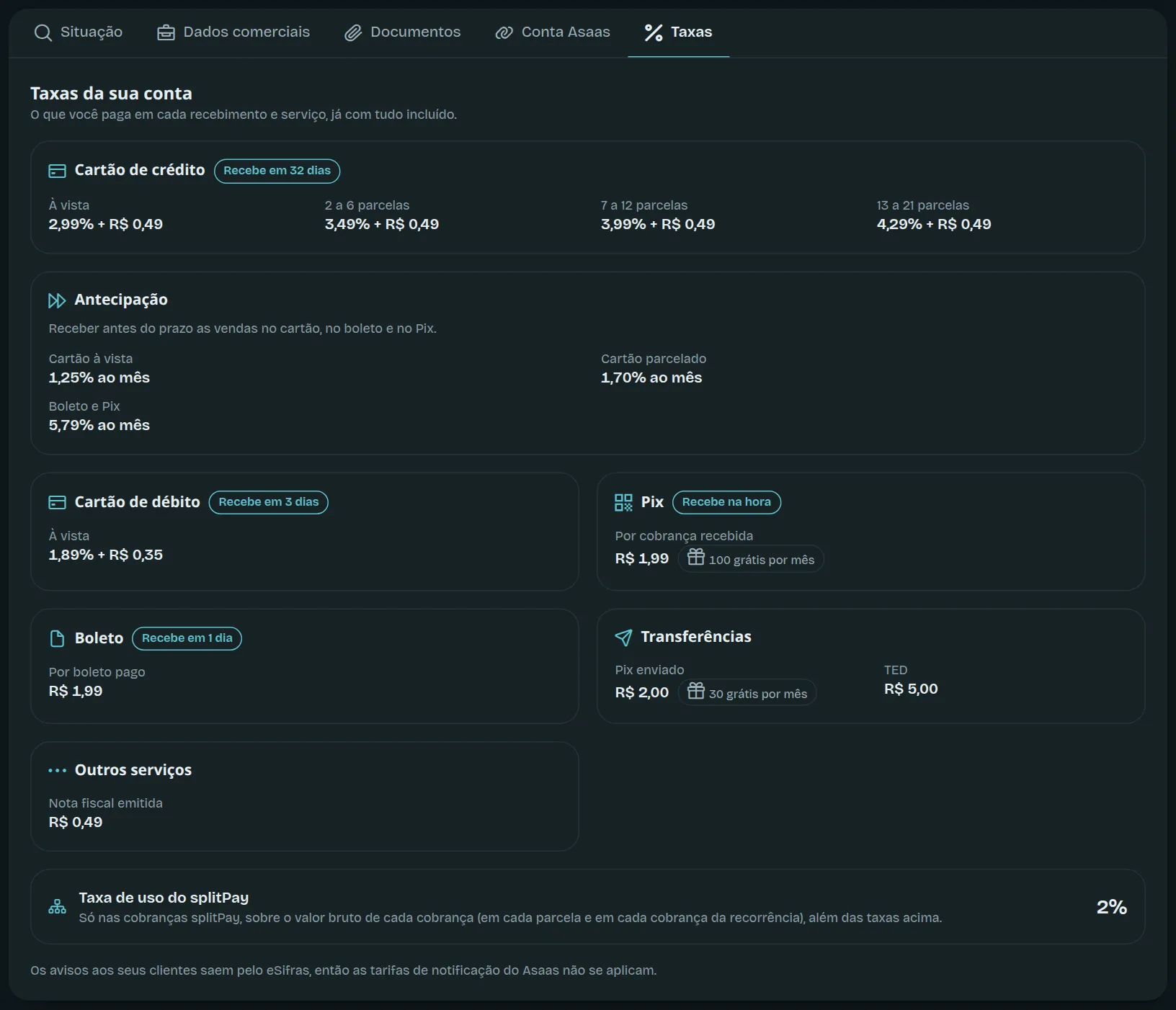
Os valores já vêm com tudo incluído: a conta vê uma taxa só. As tarifas de notificação do Asaas não aparecem, porque os avisos aos seus clientes saem pelo eSifras.
Alterar o cadastro comercial
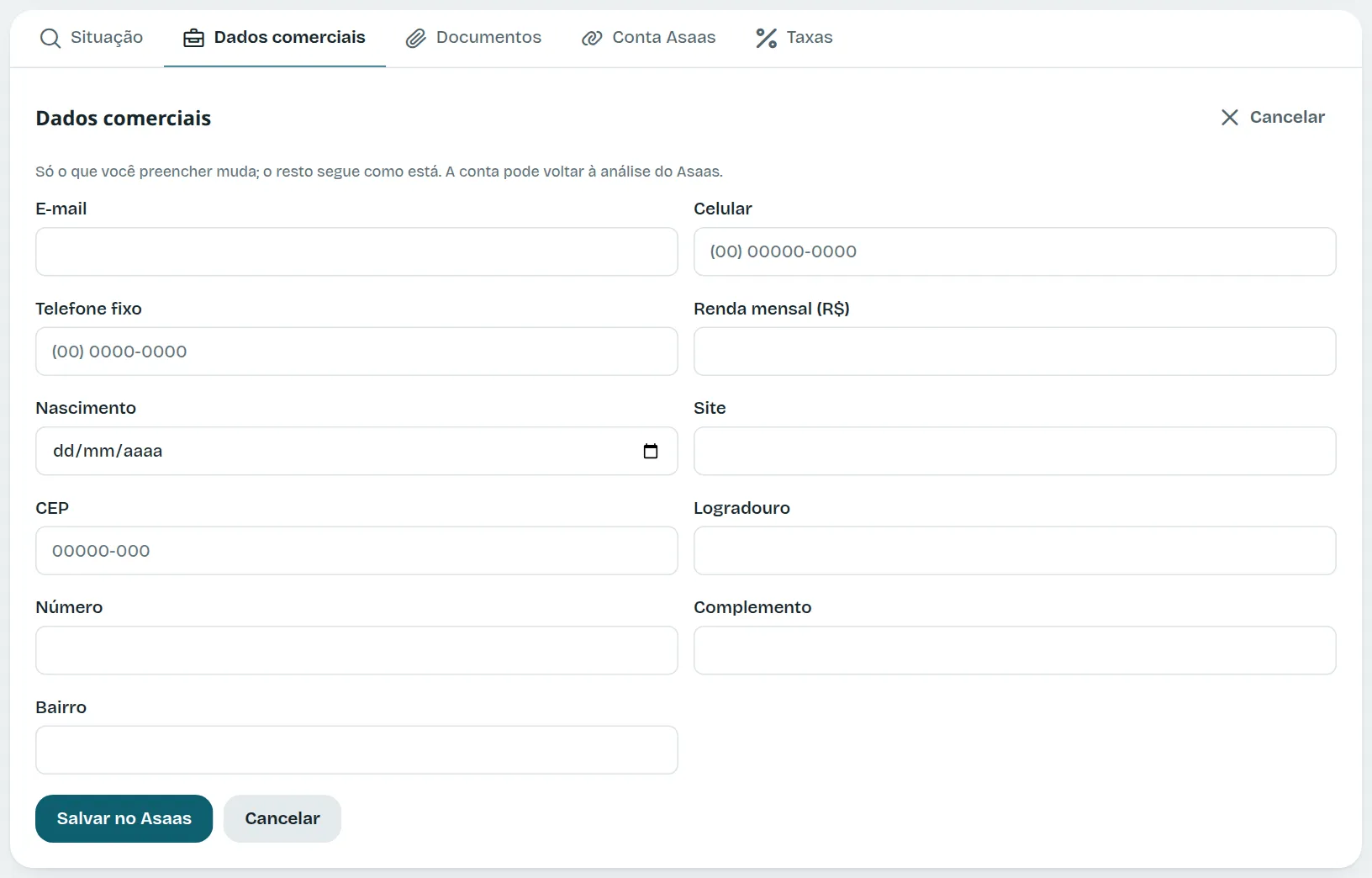
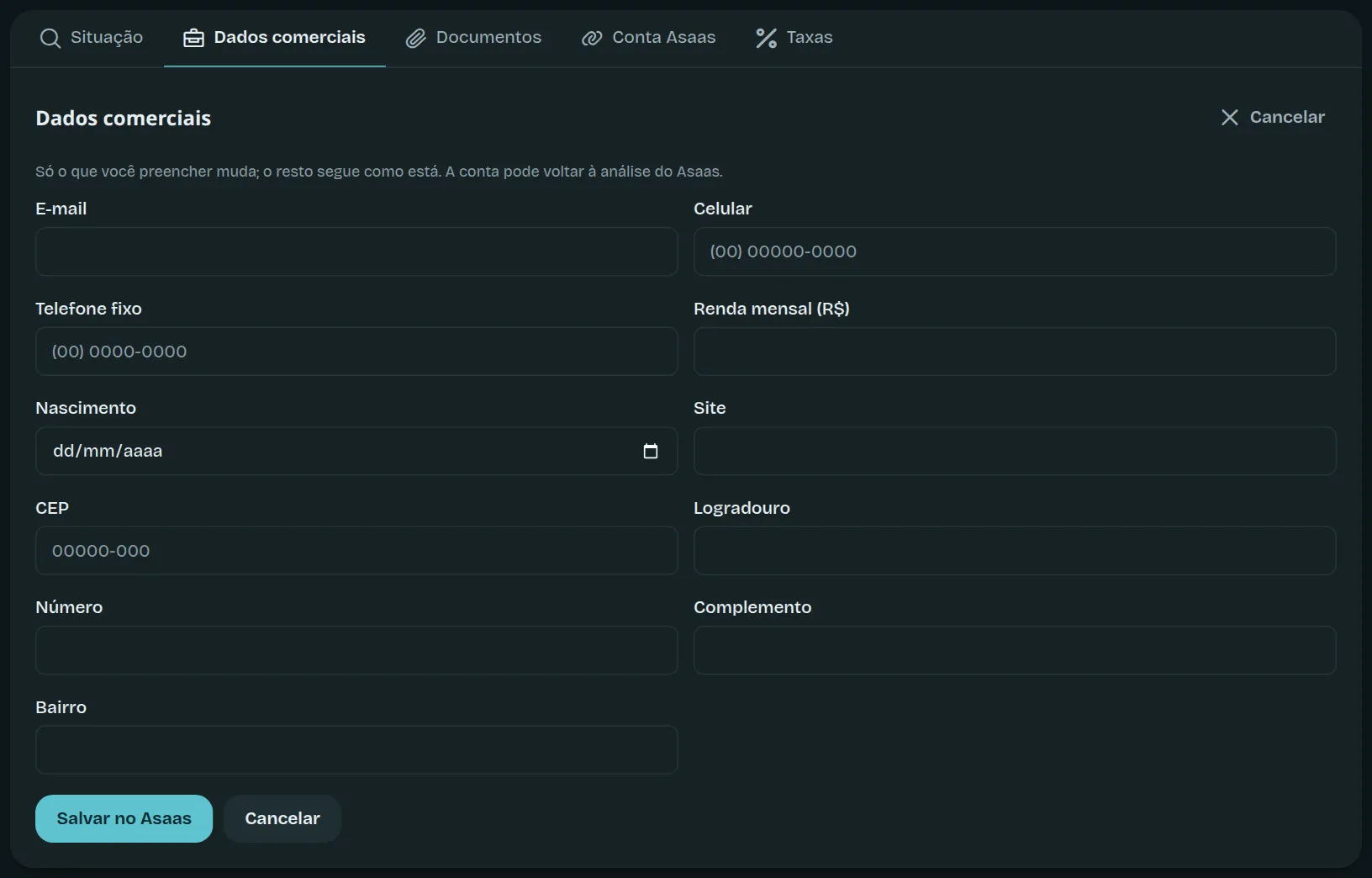
Seção intitulada “Alterar o cadastro comercial”Na aba Dados comerciais, clique em Alterar. O formulário vem vazio: só o que você preencher muda, e o resto continua como está. Depois, clique em Salvar no Asaas.
Quanto tempo a análise leva
Seção intitulada “Quanto tempo a análise leva”Quem analisa é o Asaas, e o prazo depende dele e dos documentos pedidos. O que ajuda: enviar todos os documentos de uma vez, com fotos nítidas e dados iguais aos do cadastro. Você não precisa ficar consultando: quando a situação muda, chega uma notificação no sino.