Todas as notas fiscais
Em Minhas notas fiscais › Todas as notas fiscais ficam as notas da sua conta. Filtre por período e pela situação: Emitidas, Agendadas, Com erro e Canceladas.
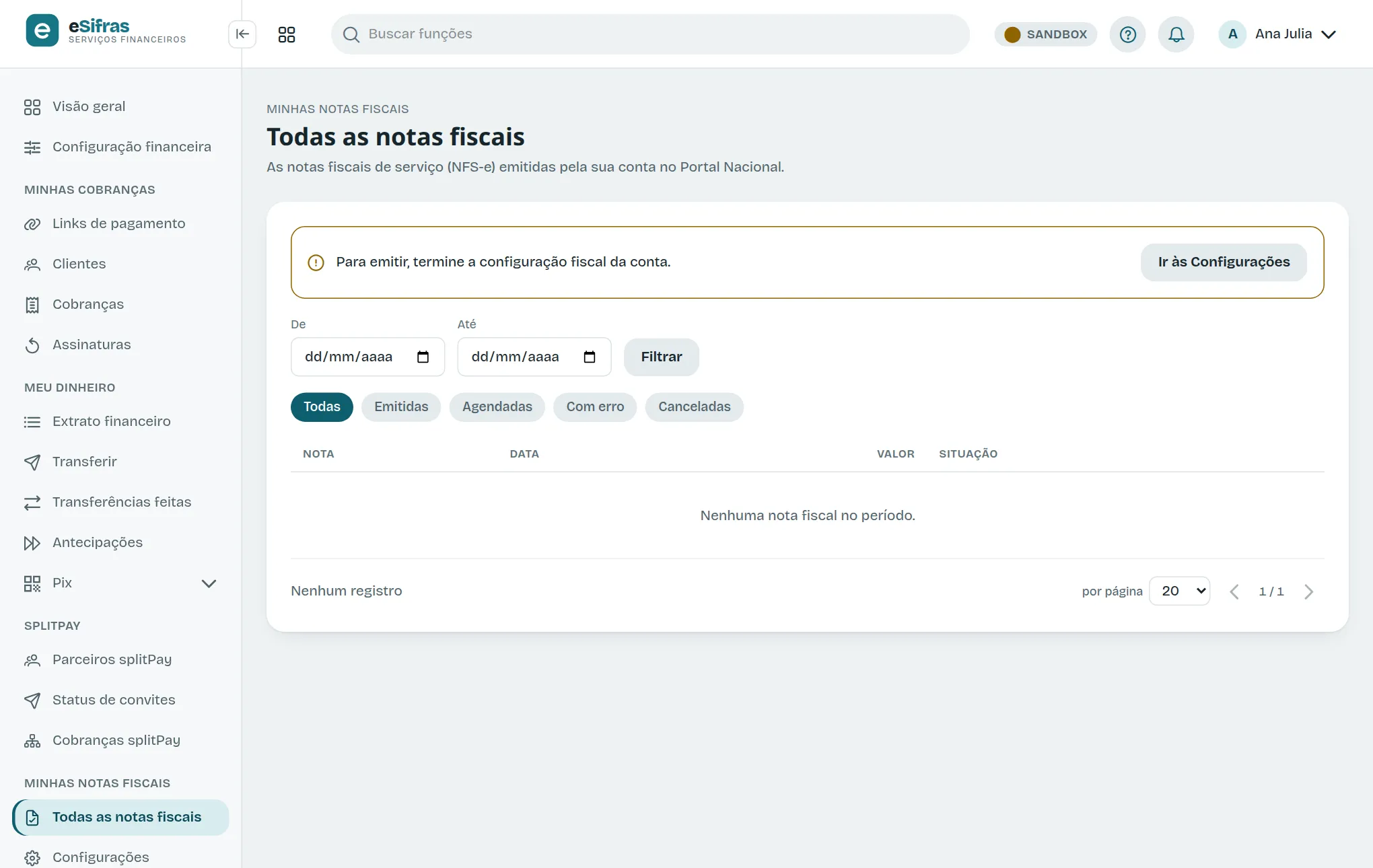
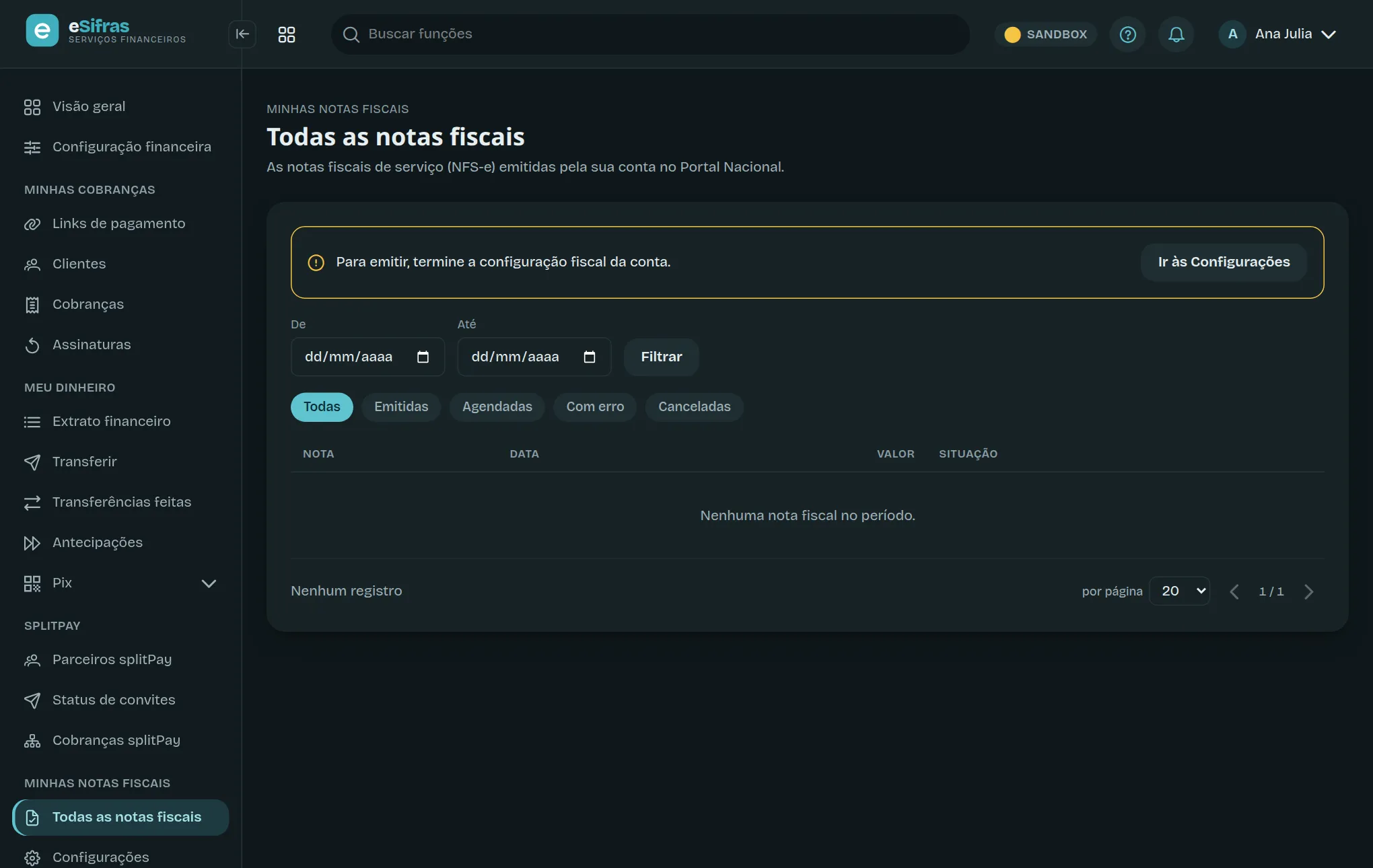
Se a configuração não estiver pronta, a tela mostra o botão Ir às Configurações. Veja Configurar as notas fiscais.
Emitir uma nota
Seção intitulada “Emitir uma nota”- Clique em Emitir nota.
- Escolha o cliente, informe o valor e a data da nota. Com a data de hoje, a nota sai na hora; com outra data, fica agendada.
- Confira a descrição do serviço (vem a do padrão).
- Clique em Emitir.
O serviço e os impostos são os padrão das Configurações. A nota passa por Enviada à prefeitura e fica Emitida quando o Portal Nacional autoriza; se algo der errado, fica Com erro, com o motivo embaixo, e o sino avisa.
A nota de uma cobrança
Seção intitulada “A nota de uma cobrança”Numa cobrança paga, abra o detalhe em Minhas cobranças › Cobranças e clique em Emitir nota fiscal. Cada cobrança tem uma nota só: se ela já tiver, a tela avisa. Para emitir sozinho em toda cobrança paga, ligue a opção em Configurações.
O que dá para fazer em cada nota
Seção intitulada “O que dá para fazer em cada nota”- PDF e XML: baixam a nota emitida.
- Mandar ao cliente: por e-mail e WhatsApp, com a sua marca.
- Emitir já: numa nota agendada, emite sem esperar a data.
- Cancelar: pede o cancelamento ao portal. A situação passa por Cancelando e fica Cancelada (ou Cancelamento recusado, com o motivo).
© 2026 Epígrafo · eSifras/ASAAS