Entrar e conhecer o painel
Na tela de entrada, informe o e-mail e a senha e clique em Entrar. O olho no campo da senha mostra o que você digitou.
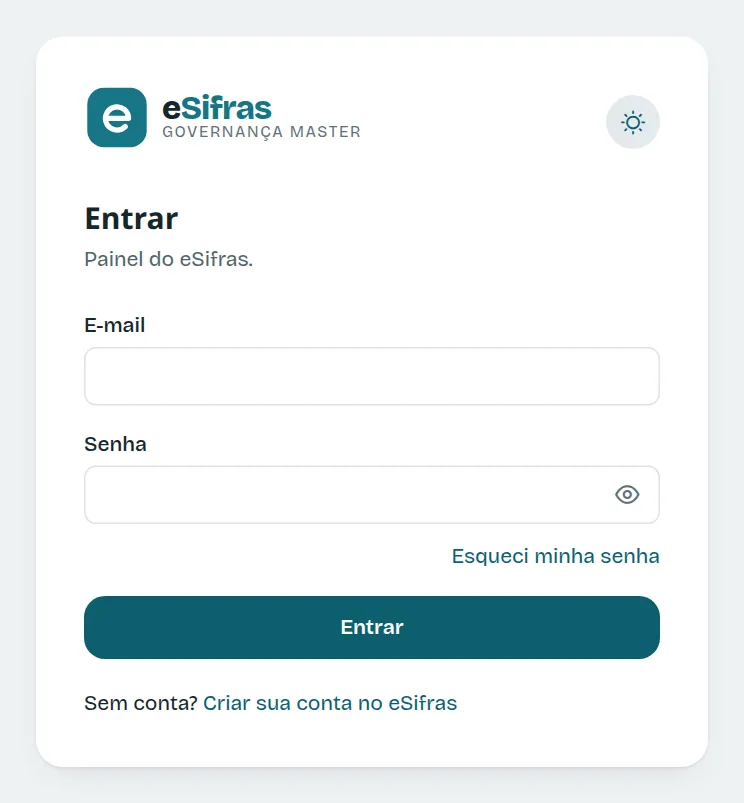
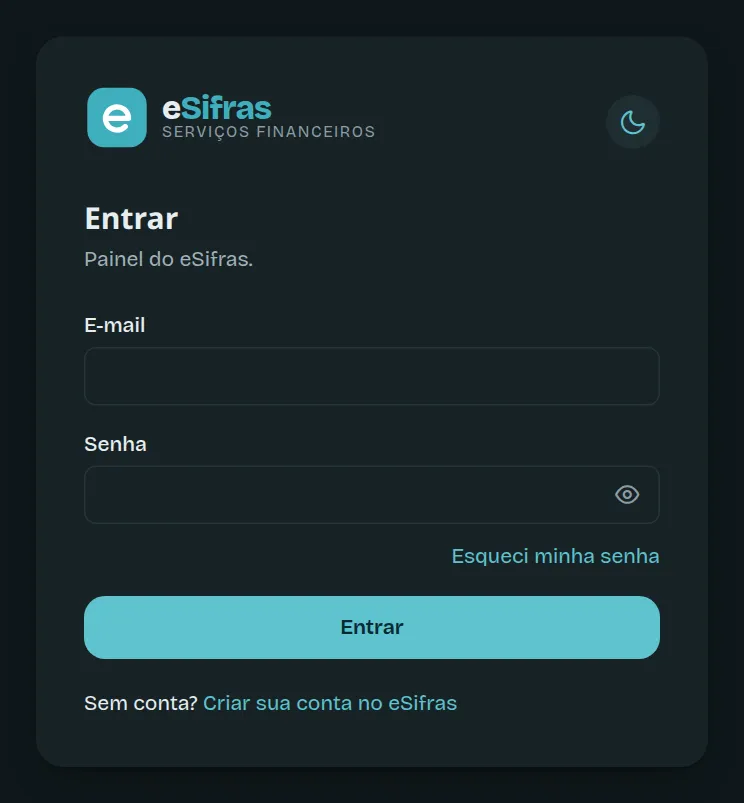
- Esqueci minha senha: informe o e-mail da conta e receba um código pelo WhatsApp cadastrado (ou por e-mail, se a conta não tiver WhatsApp). Digite o código, crie a senha nova e você já entra no painel.
- Login em duas etapas: se a sua conta liga essa proteção (em Usuários e permissões), depois da senha chega um código de 6 números pelo WhatsApp (ou por e-mail). Ele vale 10 minutos.
- O mesmo e-mail em mais de uma conta: depois da senha, a tela mostra as contas desse e-mail para você escolher em qual entrar.
A Visão geral
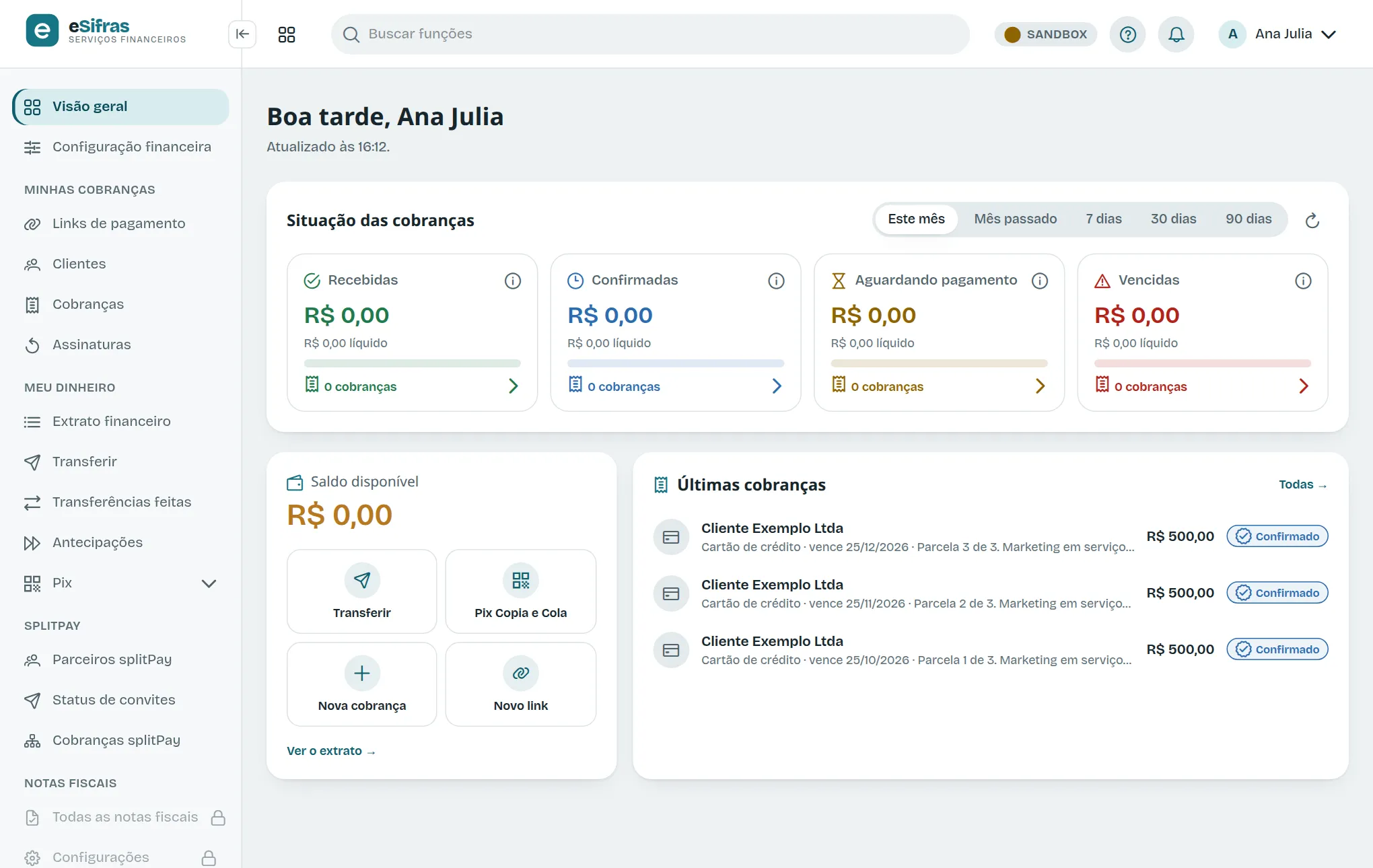
Seção intitulada “A Visão geral”Depois de entrar, a Visão geral dá um bom-dia (ou boa-tarde, ou boa-noite) com o seu nome e mostra:
- Situação das cobranças: quatro cartões coloridos — Recebidas, Confirmadas, Aguardando pagamento e Vencidas — com o valor, o líquido e quantas cobranças. Escolha o período no alto: Este mês, Mês passado, 7, 30 ou 90 dias. Clicar num cartão abre Cobranças já filtrada.
- Saldo disponível, com atalhos: Transferir, Pix Copia e Cola, Nova cobrança e Novo link.
- Últimas cobranças, com o nome de quem paga, a forma de pagamento, o valor e a situação.
Recebidas e confirmadas contam pela data em que o dinheiro cai na conta; aguardando e vencidas, pela data de vencimento. Cada bloco aparece só para quem tem a permissão daquela área.
O menu lateral
Seção intitulada “O menu lateral”O menu à esquerda reúne as funções por assunto, na mesma ordem desta central de ajuda:
- Visão geral e Configuração financeira
- Minhas cobranças: Links de pagamento, Clientes, Cobranças e Assinaturas
- Meu dinheiro: Extrato financeiro, Transferir, Transferências feitas e Antecipações
- Pix (abre e fecha): Transferências, Minhas chaves, Pix recorrentes e Pix Automático. Meus limites e Contestações Pix aparecem com cadeado: o Asaas ainda não os oferece por aqui
- SPLITPAY: Parceiros splitPay, Status de convites e Cobranças splitPay
- Ajuda e suporte
O botão ao lado da logo recolhe o menu, para sobrar mais espaço na tela. Enquanto o Asaas não aprova a conta, o menu mostra só a Configuração financeira.
A busca de funções
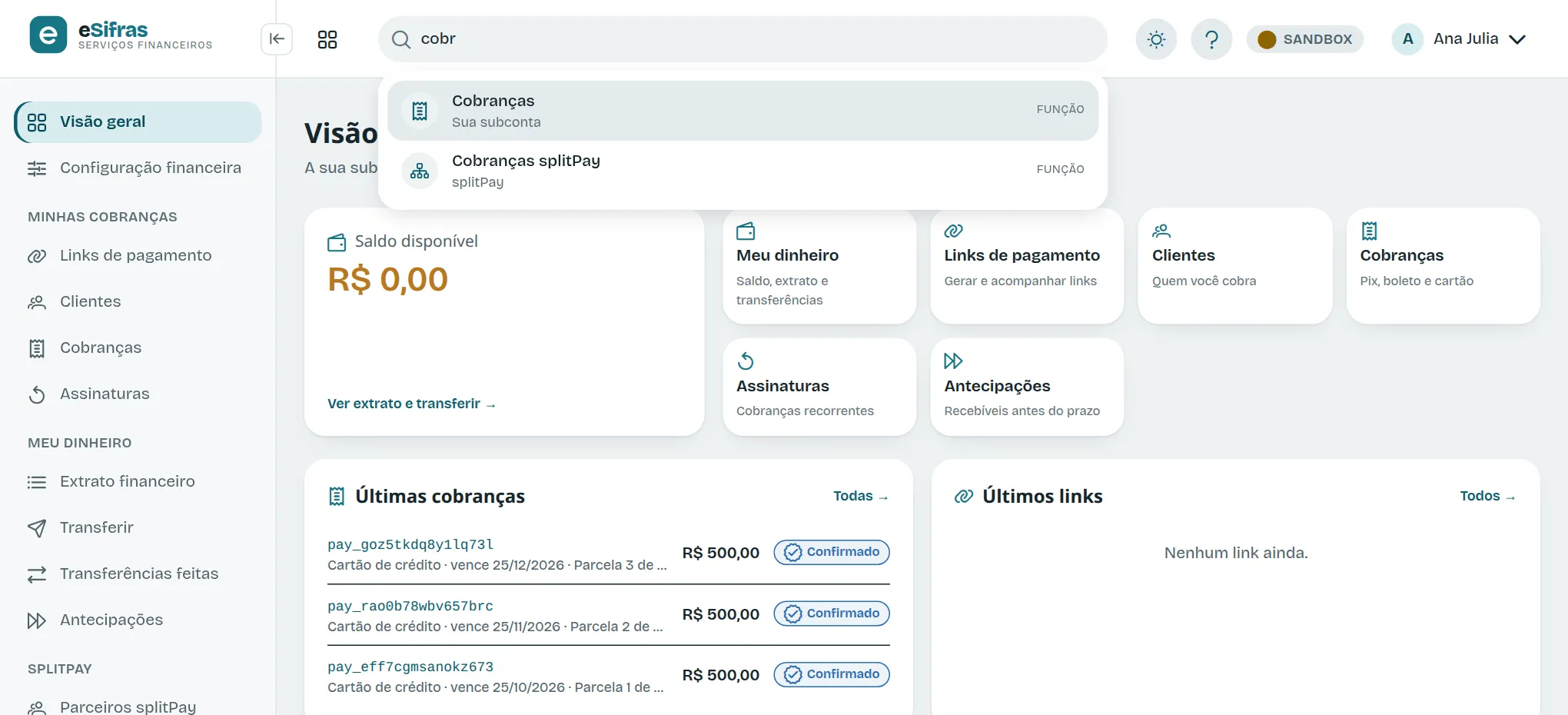
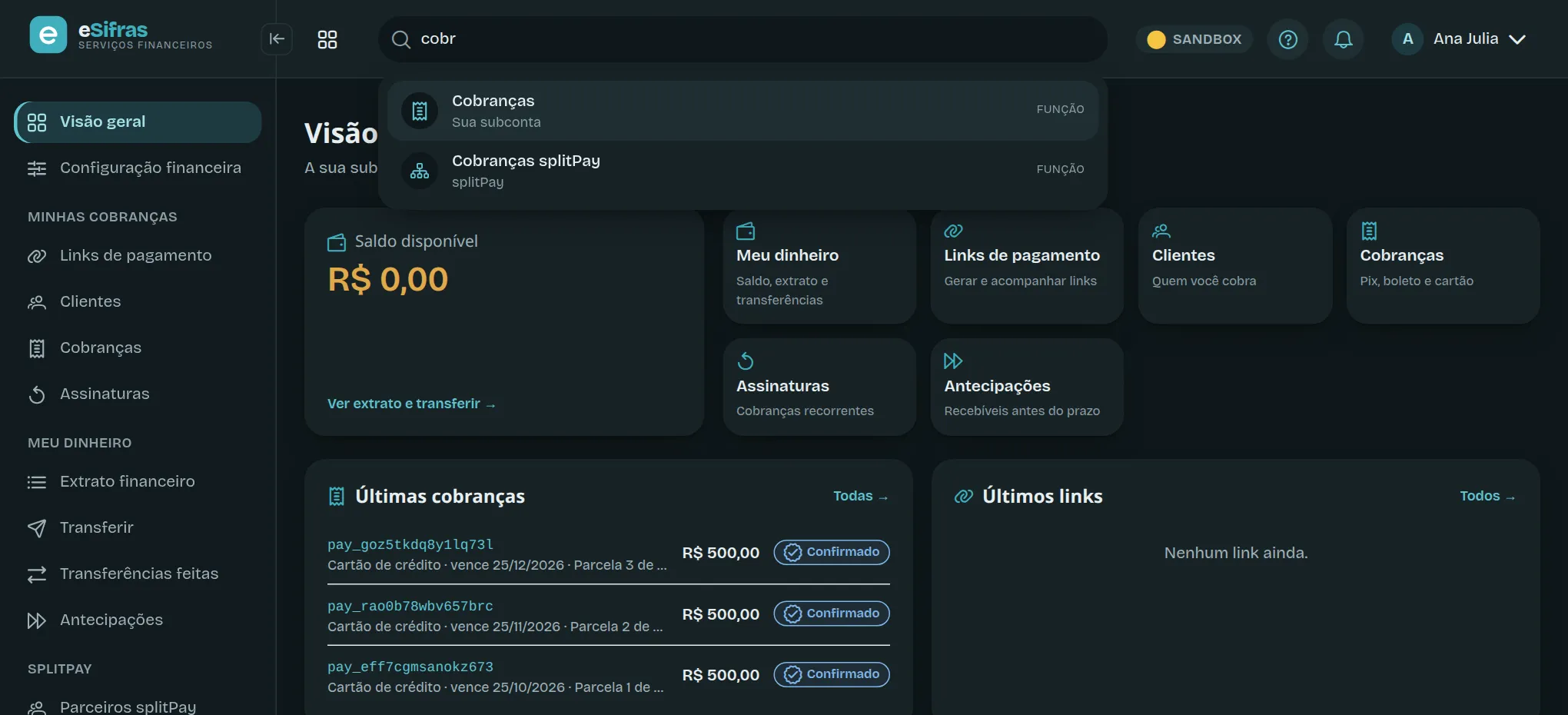
Seção intitulada “A busca de funções”No topo, Buscar funções leva direto a qualquer tela. Digite parte do nome, como “cobr” ou “transferir”, e escolha na lista com o mouse, ou com as setas e Enter.
O botão de ajuda
Seção intitulada “O botão de ajuda”O botão ? no topo abre, em outra aba, a página desta central que explica a tela em que você está. Numa tela sem página própria, ele abre o início da central.
O menu da conta
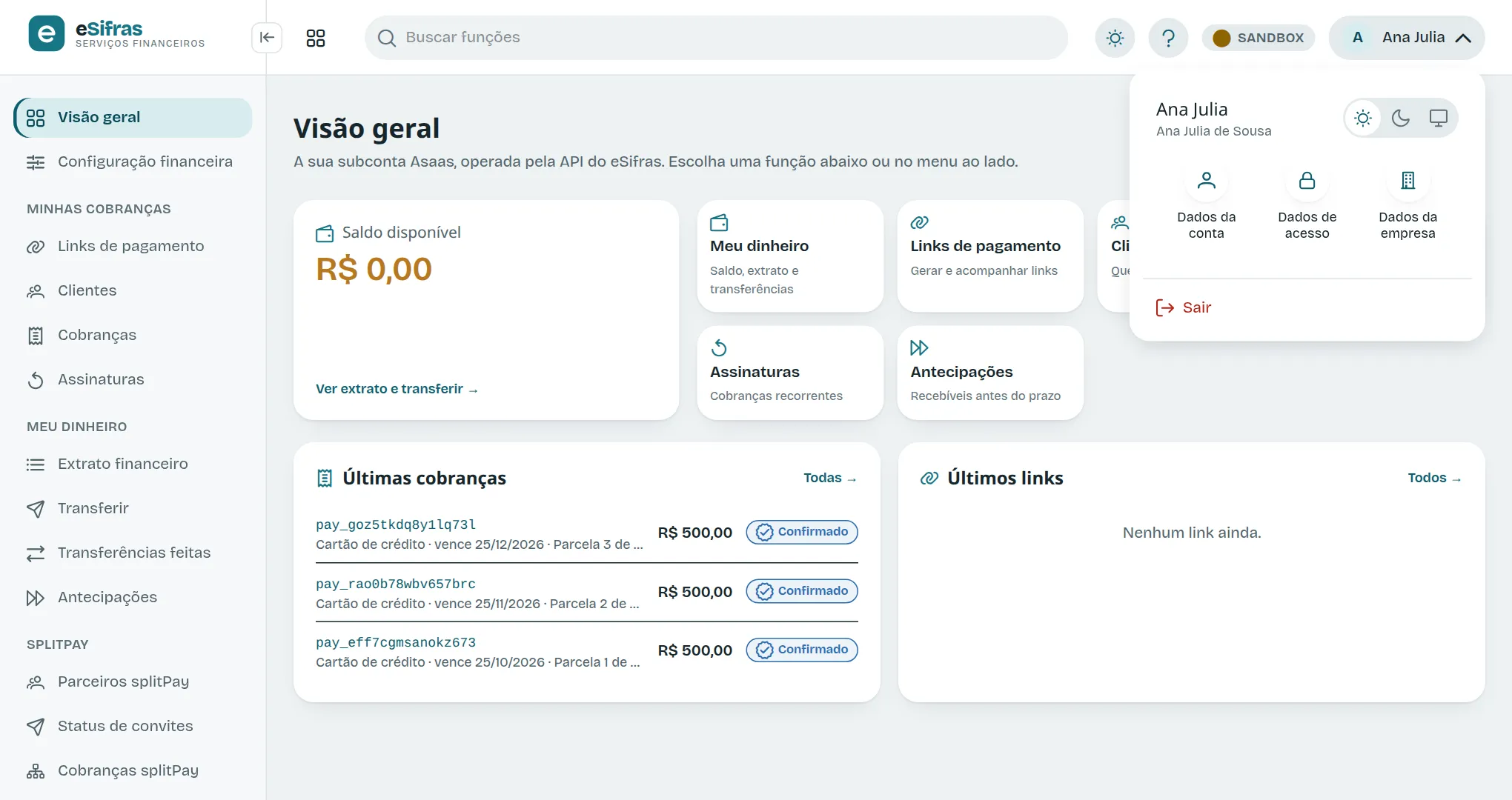
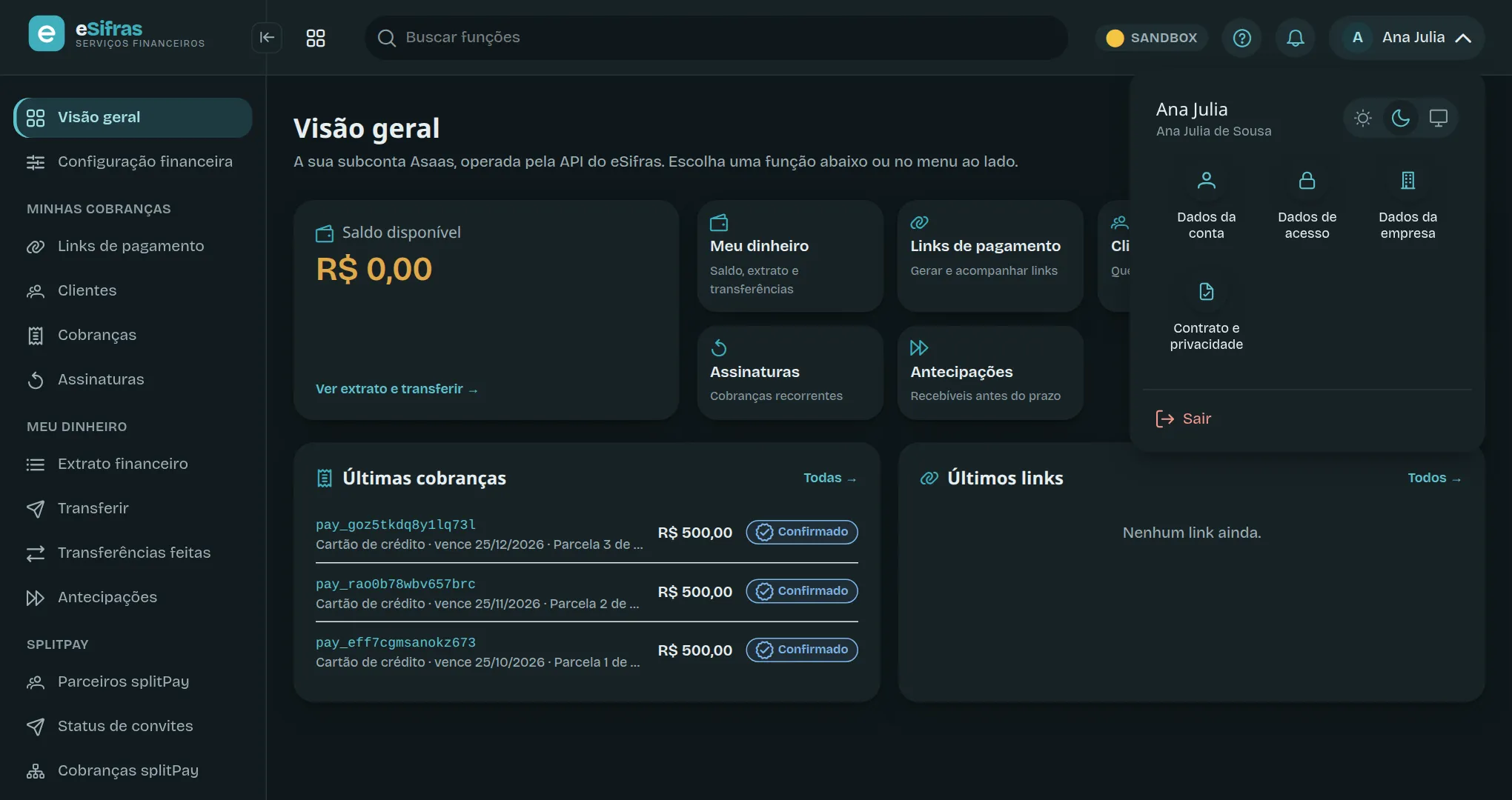
Seção intitulada “O menu da conta”Clique no seu nome, no canto de cima, para abrir o menu da conta:
- Dados da conta: apelido, nome, foto, CPF e endereço.
- Dados de acesso: e-mail, WhatsApp e senha.
- Dados da empresa: CNPJ, razão social, endereço e logo.
- Contrato e privacidade: a versão do contrato que você aceitou e a política de privacidade. Veja Contrato e privacidade.
- Trocar de conta: aparece quando o seu e-mail tem acesso a mais de uma conta.
- Sair.
Veja Perfil.
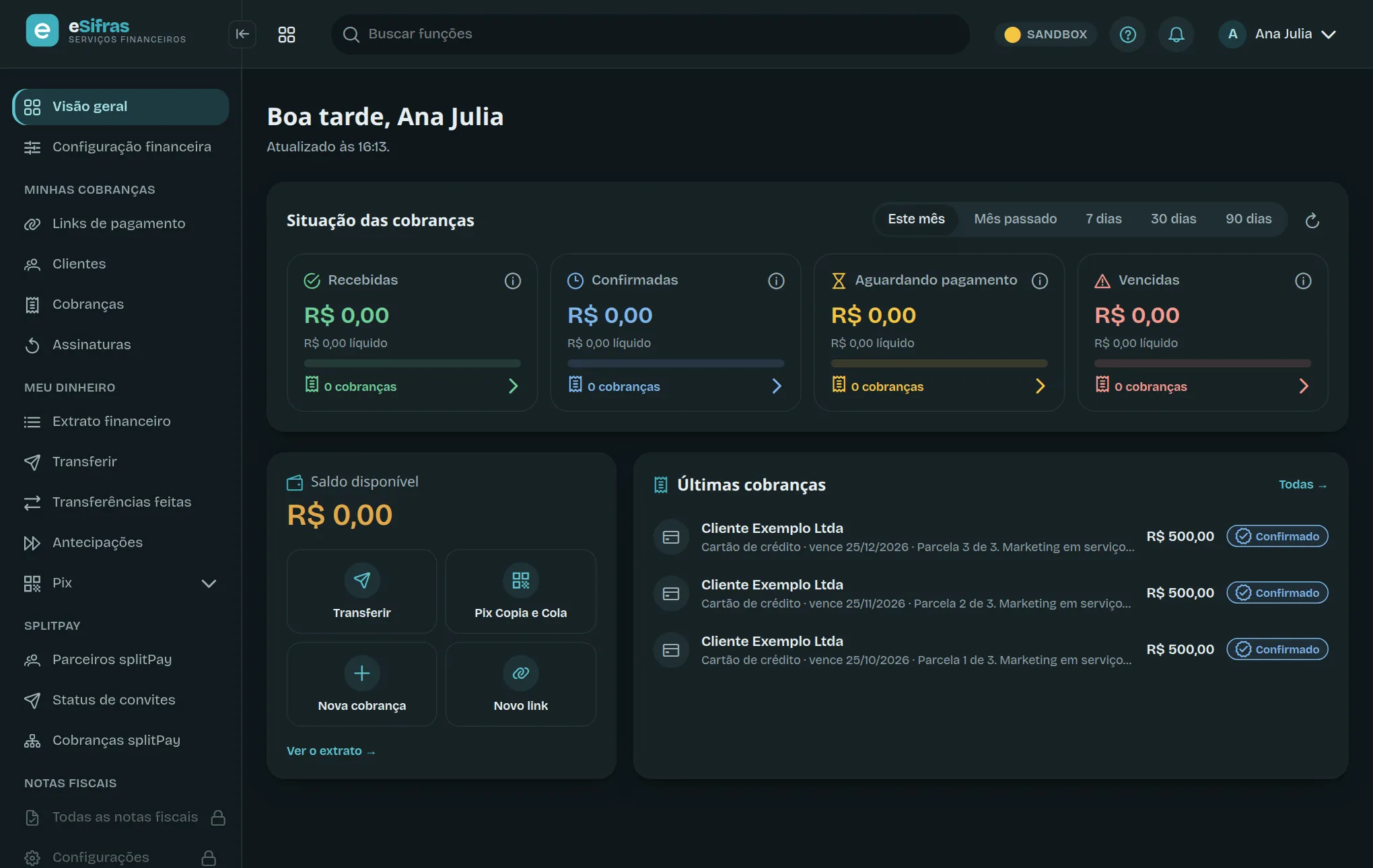
O tema claro e o escuro
Seção intitulada “O tema claro e o escuro”No menu da conta, os três botões ao lado do nome escolhem o tema: claro (sol), escuro (lua) ou o mesmo do computador ou celular (tela). O botão redondo do tema, no topo, abre as mesmas três opções.