Transferências Pix
Em Pix › Transferências fica tudo o que passa pelo Pix na sua conta. No alto da tela há três abas e, ao lado delas, o saldo disponível.
Transações
Seção intitulada “Transações”A aba Transações lista os Pix enviados e recebidos, do mais novo para o mais antigo. Use as pílulas Todas, Enviados e Recebidos para filtrar.
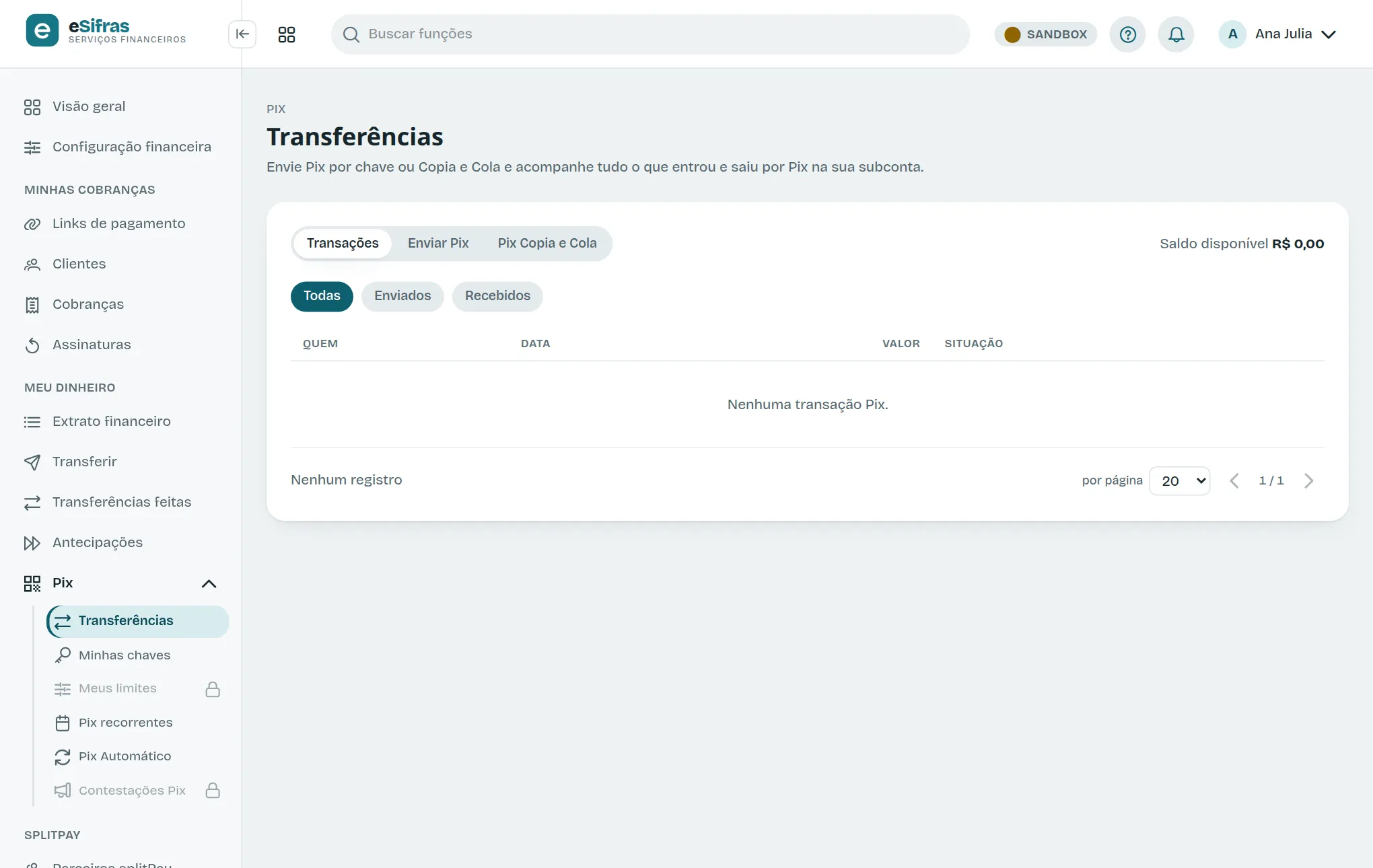
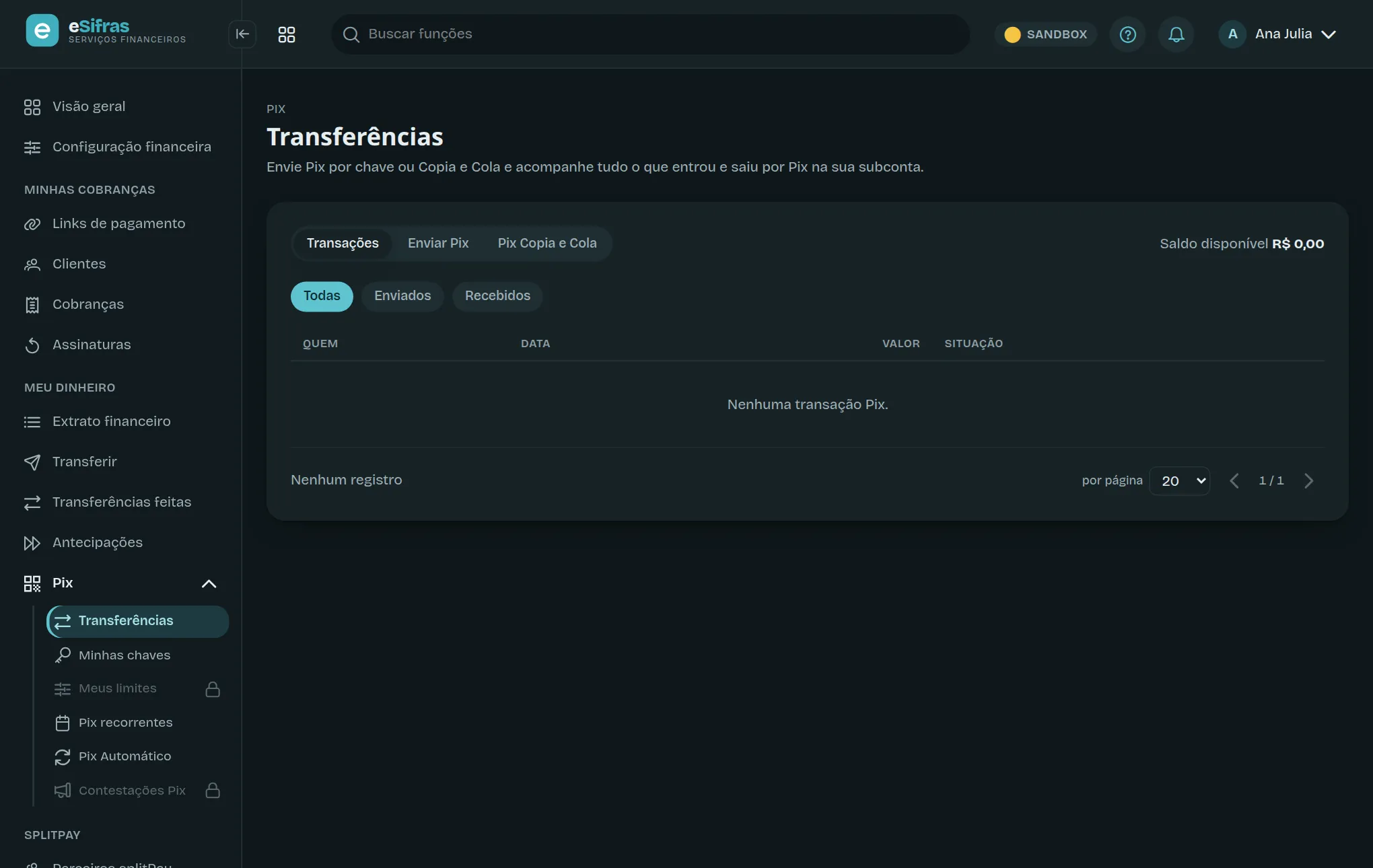
Cada linha mostra quem enviou ou recebeu, a origem (chave Pix, QR Code, Pix Automático…), a data, o valor e a situação. Saídas aparecem em vermelho com −; entradas, em verde com +.
- Comprovante: o ícone de arquivo abre o comprovante do Asaas.
- Cancelar: um Pix agendado ainda pode ser cancelado pelo ×. Depois de enviado, não.
Enviar Pix
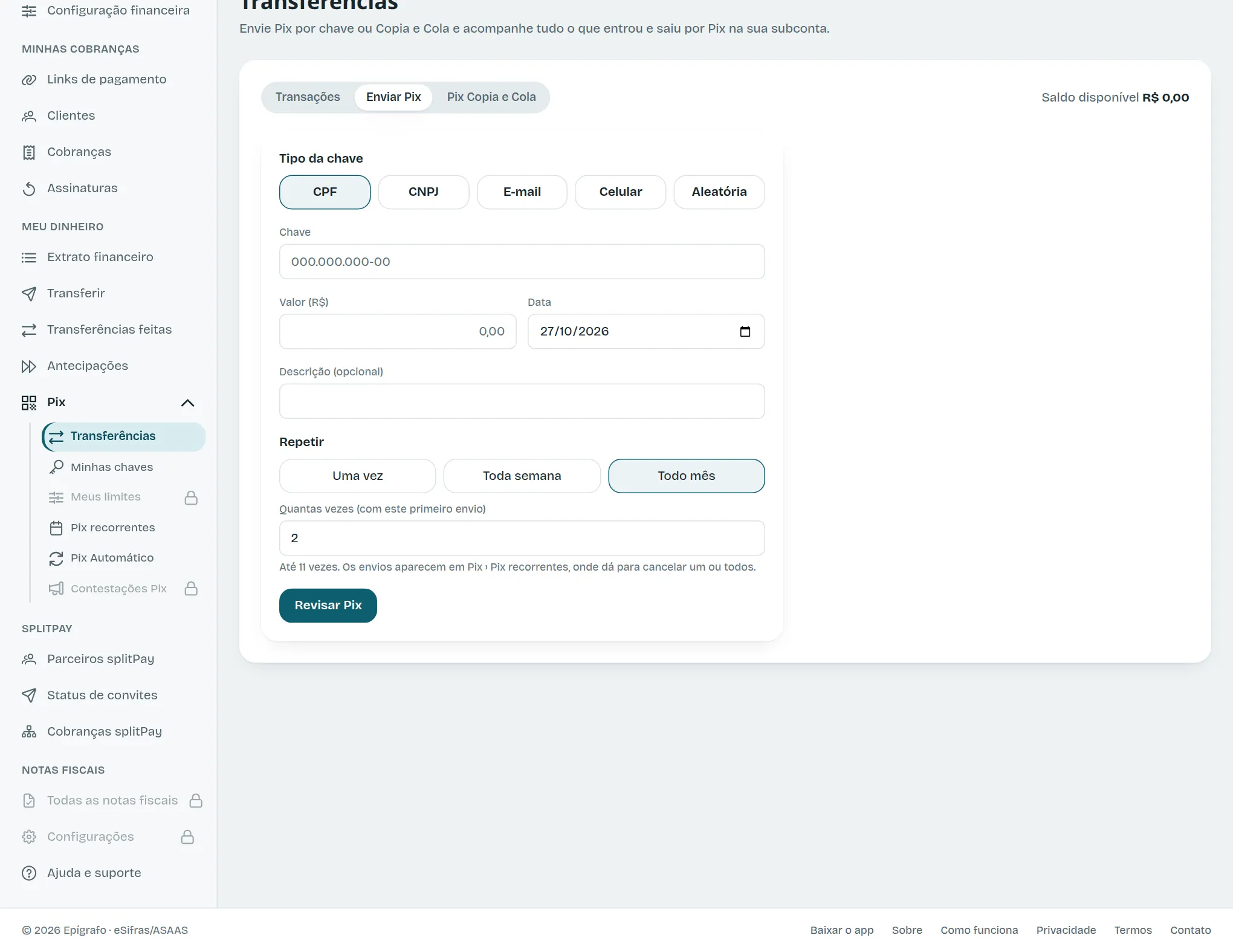
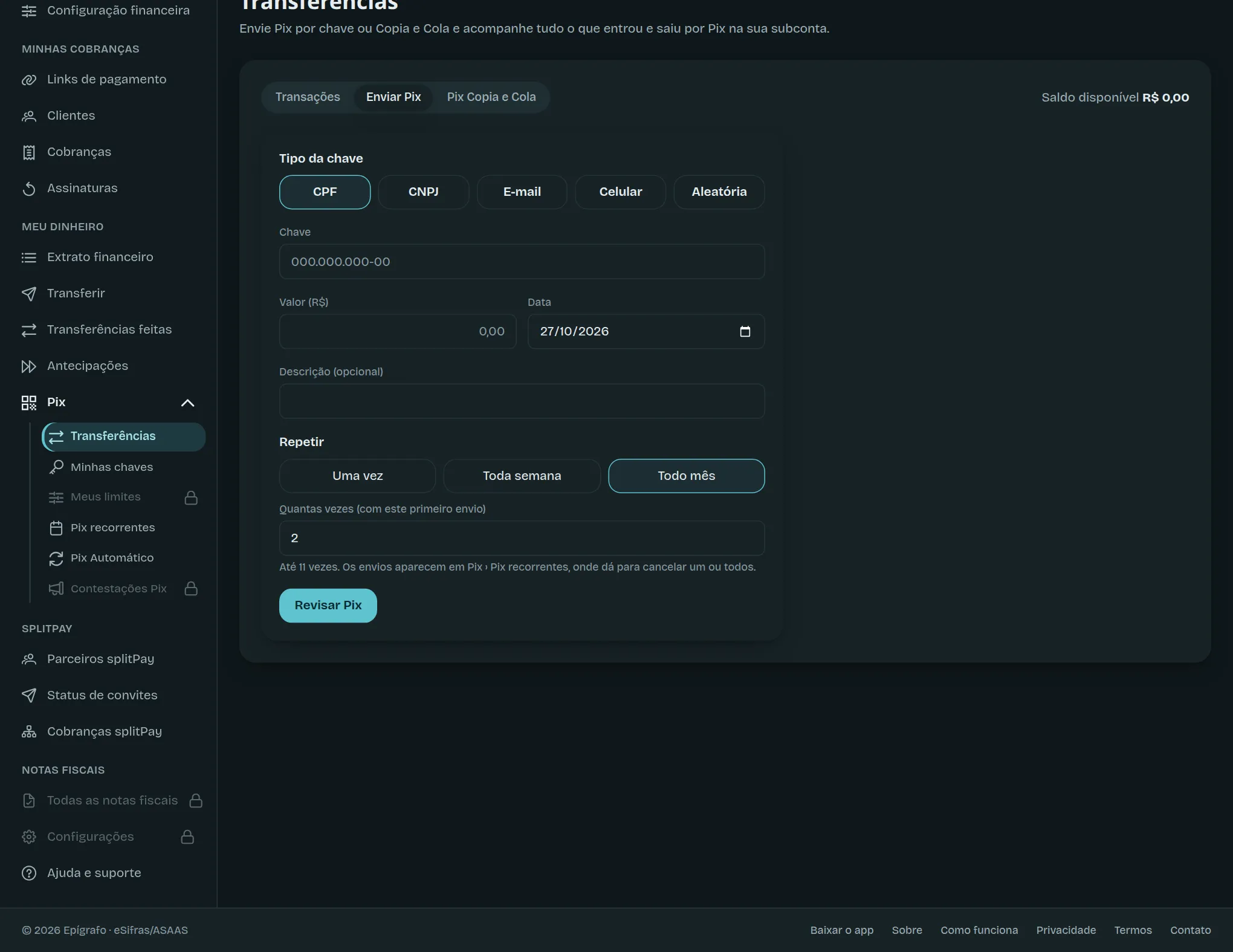
Seção intitulada “Enviar Pix”- Abra a aba Enviar Pix.
- Em Tipo da chave, clique em CPF, CNPJ, E-mail, Celular ou Aleatória.
- Digite a Chave. CPF, CNPJ e celular ganham os pontos e traços sozinhos.
- Informe o Valor (R$). Os números entram pela direita:
3000vira 30,00. Se passar do saldo, a tela avisa. - A Data já vem com hoje: o Pix sai na hora. Escolha outro dia para agendar.
- Se quiser, escreva uma Descrição. Quem recebe vê.
- Em Repetir, deixe Uma vez ou escolha Toda semana ou Todo mês (veja abaixo).
- Clique em Revisar Pix, confira o resumo e confirme com a senha da sua conta.
Repetir o Pix (Pix recorrente)
Seção intitulada “Repetir o Pix (Pix recorrente)”Para pagar a mesma pessoa todo período, escolha em Repetir:
- Toda semana: até 51 envios.
- Todo mês: até 11 envios.
Em Quantas vezes, conte o primeiro envio. A revisão mostra o total de todos os envios. Os envios ficam em Pix recorrentes, onde dá para cancelar um ou todos os que faltam.
Pix Copia e Cola
Seção intitulada “Pix Copia e Cola”Para pagar um QR Code que alguém mandou:
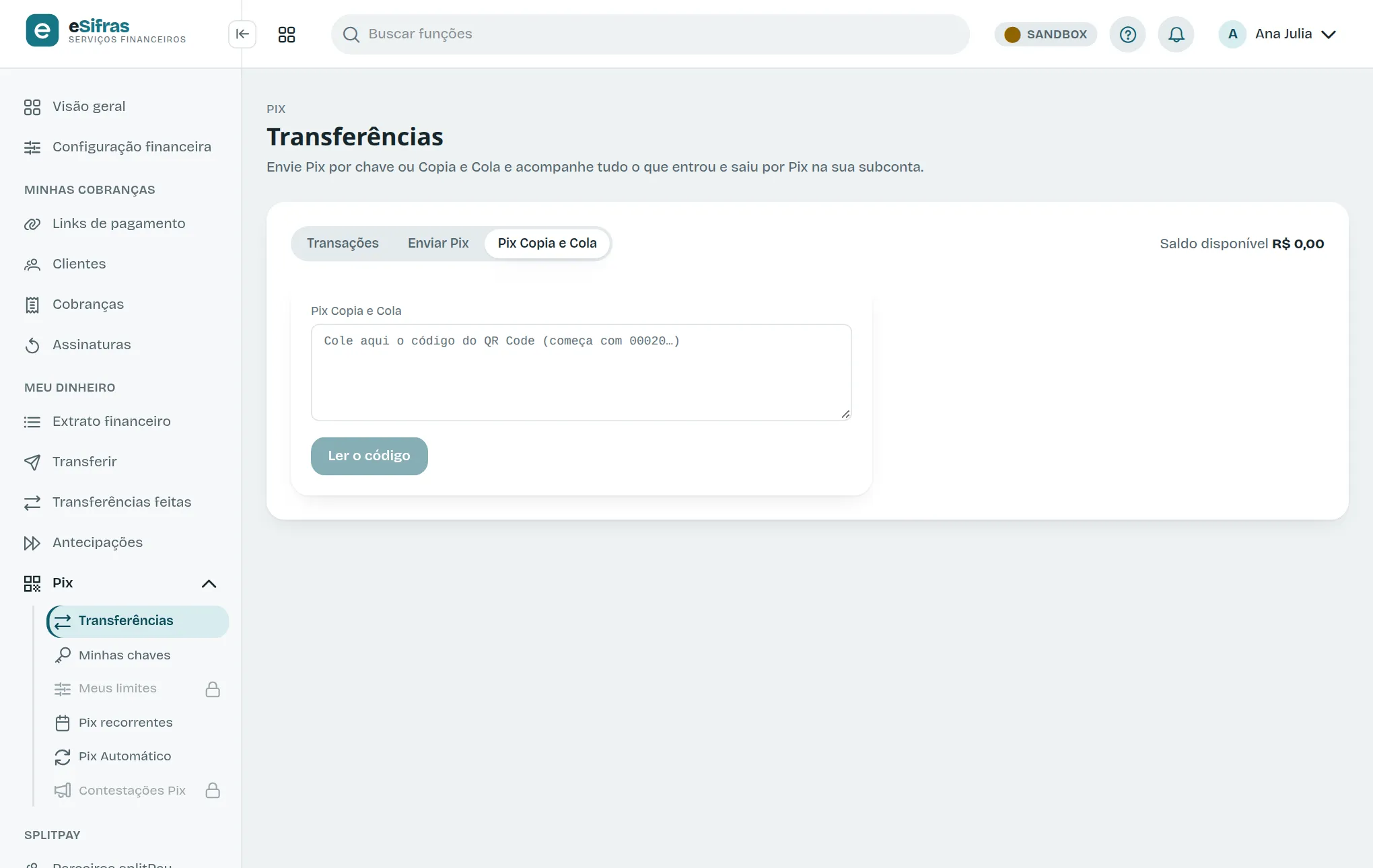
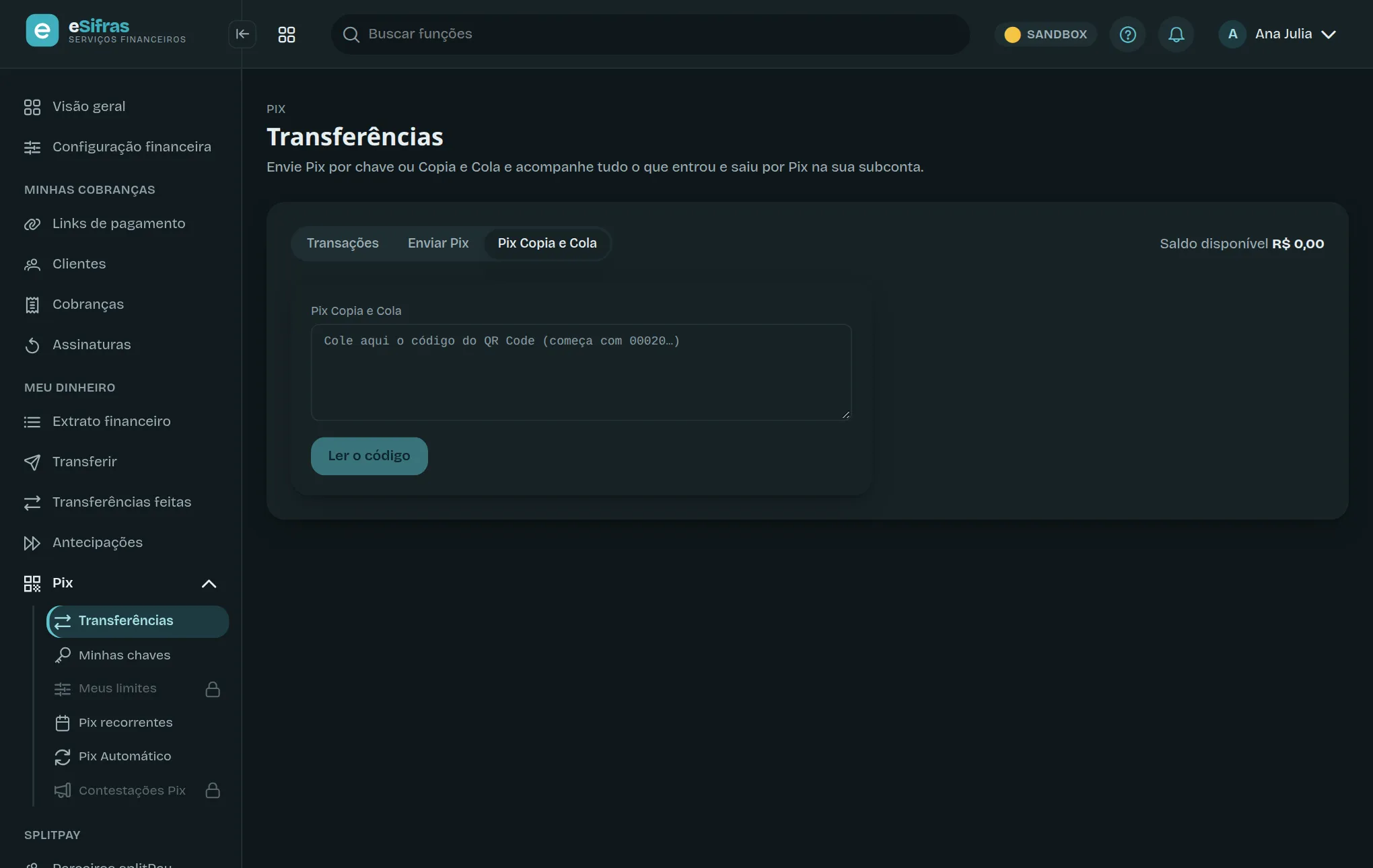
- Abra a aba Pix Copia e Cola.
- Cole o código (começa com
00020…) e clique em Ler o código. - A tela mostra quem recebe, o CPF ou CNPJ, a instituição e, quando houver, vencimento, juros, multa e desconto.
- Confira o Valor. Se quem cobra fixou o valor, ele vem preenchido e não muda.
- Clique em Revisar pagamento e confirme com a senha da sua conta.
Se o código não puder ser pago (vencido ou já pago, por exemplo), a tela explica o motivo. Outro código limpa tudo para começar de novo.