Criar um splitPay
O assistente Criar um splitPay fica em SPLITPAY › Cobranças splitPay, no botão Criar um splitPay. São quatro passos: a cobrança, o pagador, os parceiros e a conferência. No fim, o pagador recebe o link para pagar.
Passo 1 — A cobrança
Seção intitulada “Passo 1 — A cobrança”Escolha o tipo da cobrança:
- Cobrança única: um pagamento, com um vencimento.
- Cobrança parcelada: o valor total dividido em 2 a 12 parcelas, a primeira no vencimento escolhido.
- Cobrança recorrente: o mesmo valor em toda cobrança, com uma frequência (semanal, quinzenal, mensal, bimestral, trimestral, semestral ou anual) e uma data de encerramento.
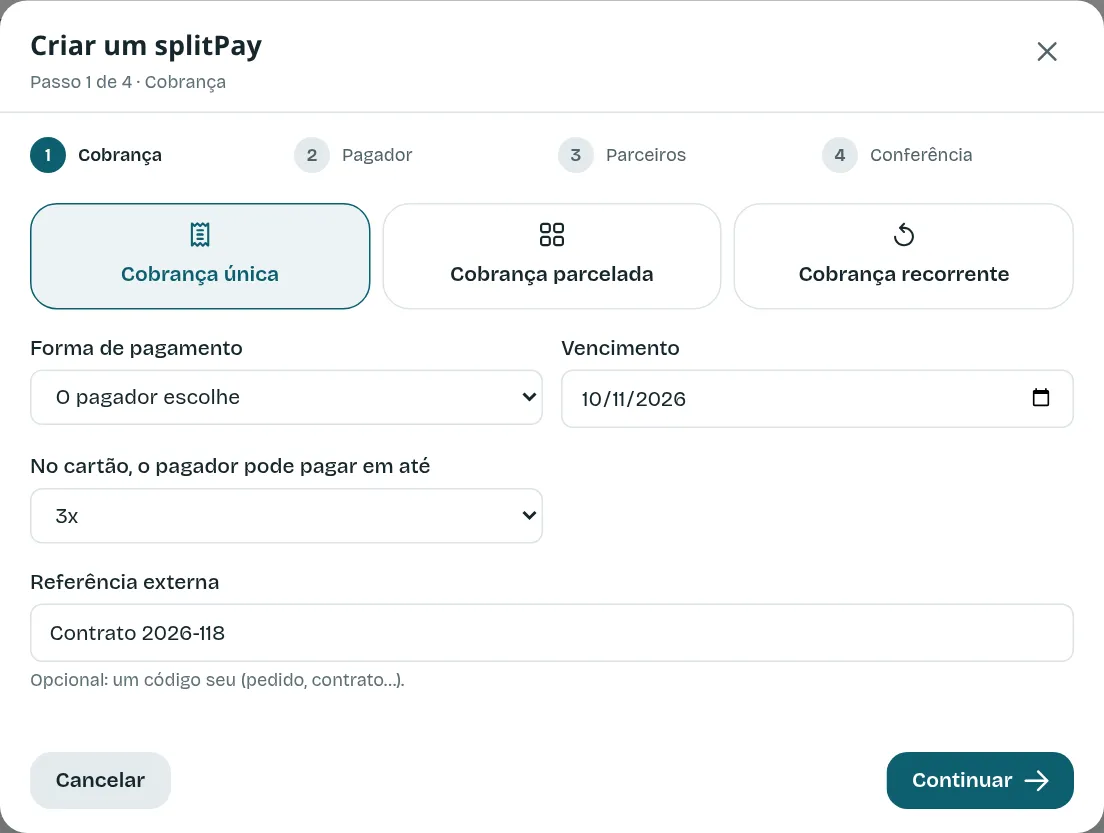
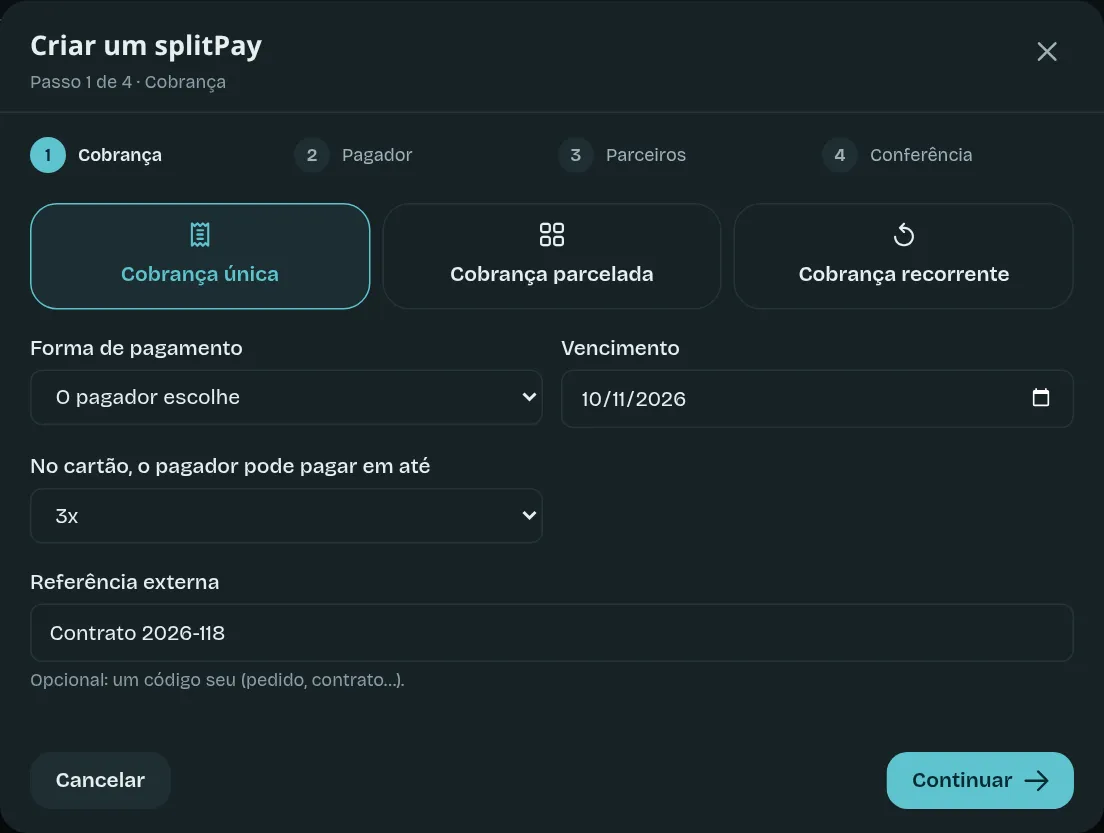
Depois, preencha:
- Forma de pagamento: PIX, boleto, cartão de crédito ou O pagador escolhe (o padrão), em que ele decide no link.
- Vencimento (ou primeiro vencimento): não pode ser antes de hoje.
- No cartão, o pagador pode pagar em até: só na cobrança única com cartão ou com “O pagador escolhe”. Vai de “Só à vista” até 12x.
- Encerramento: só na recorrente. Precisa ser depois do primeiro vencimento.
- Referência externa (opcional): um código seu, como o número do pedido ou do contrato.
Passo 2 — O pagador
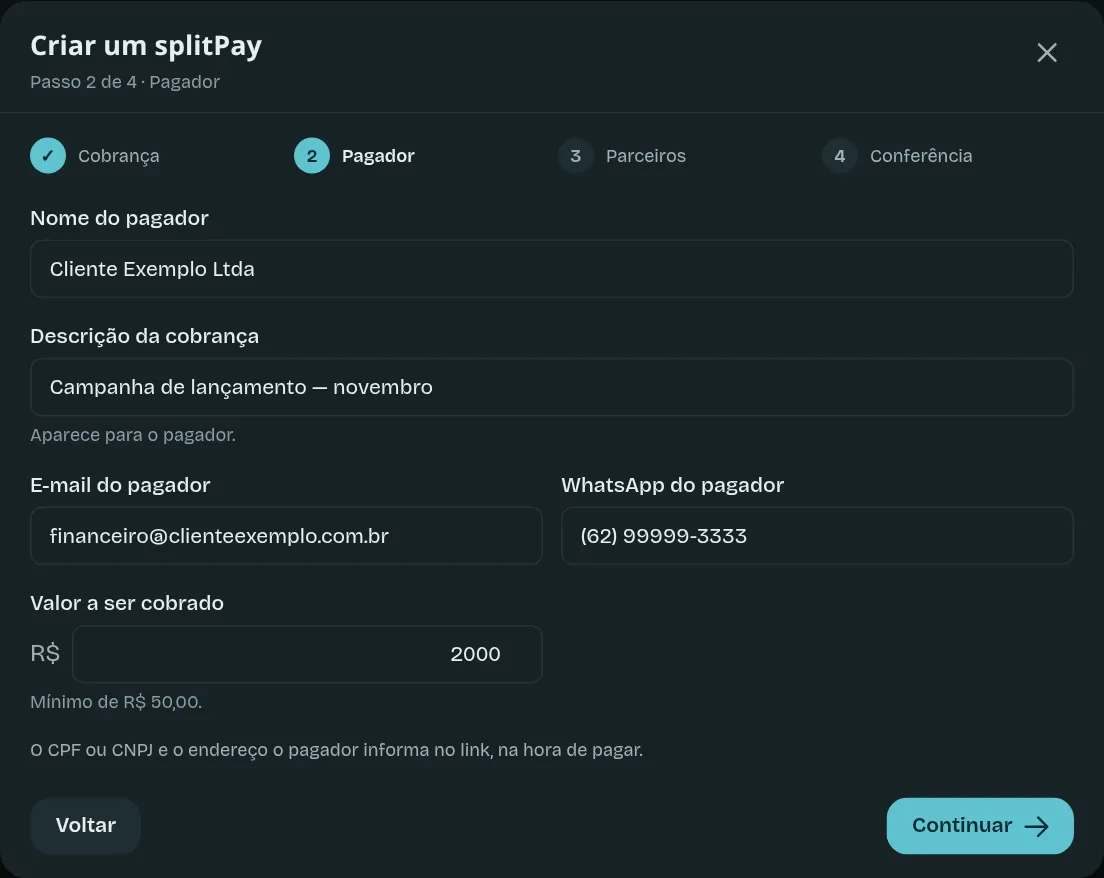
Seção intitulada “Passo 2 — O pagador”Informe o nome do pagador, a descrição da cobrança (que aparece para ele), o e-mail, o WhatsApp e o valor.
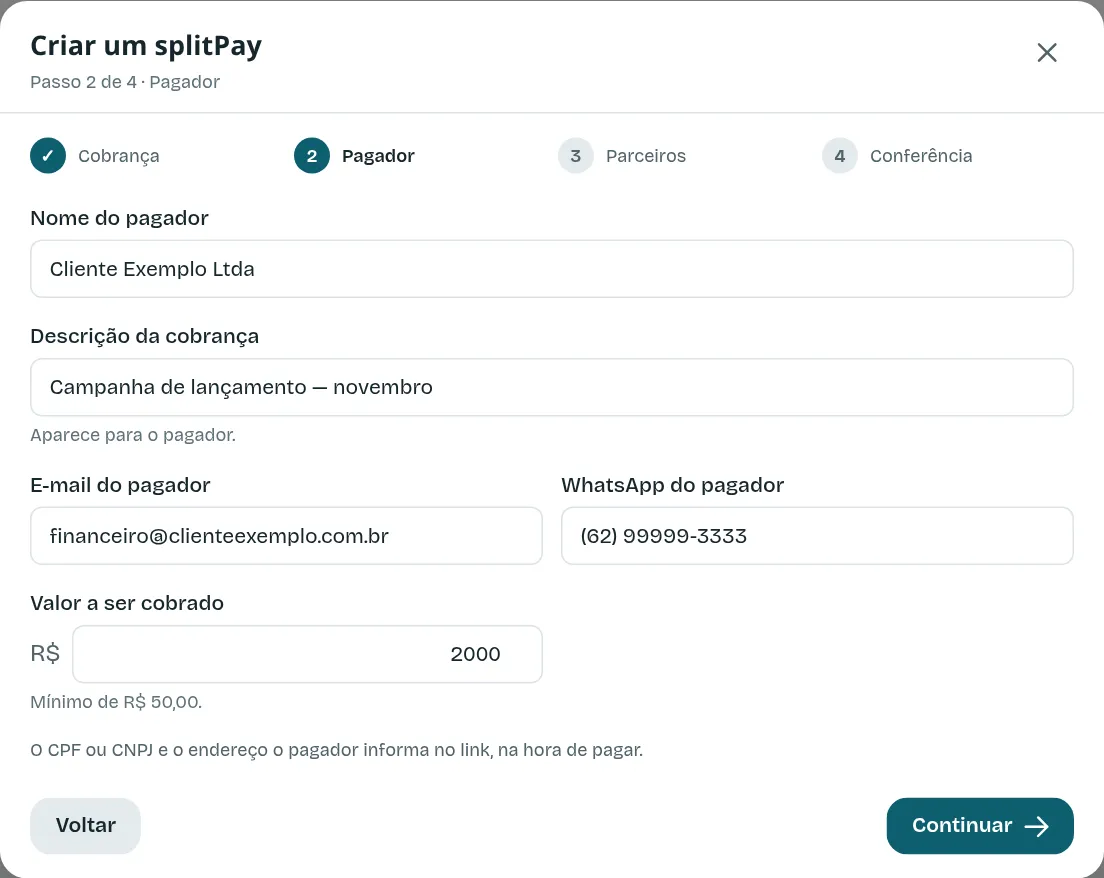
- O valor mínimo é R$ 50,00 (na recorrente, por cobrança).
- Na parcelada, informe o valor total, e o assistente mostra quanto fica cada parcela.
- O CPF ou CNPJ e o endereço o pagador informa no link, na hora de pagar.
Passo 3 — Os parceiros e as taxas
Seção intitulada “Passo 3 — Os parceiros e as taxas”No campo Adicionar parceiro, digite o nome, a razão social, o CPF/CNPJ, o e-mail ou a cidade. A lista mostra os parceiros que combinam com a busca. Clique no parceiro, ou use as setas e Enter, para adicionar. Esc fecha a lista.
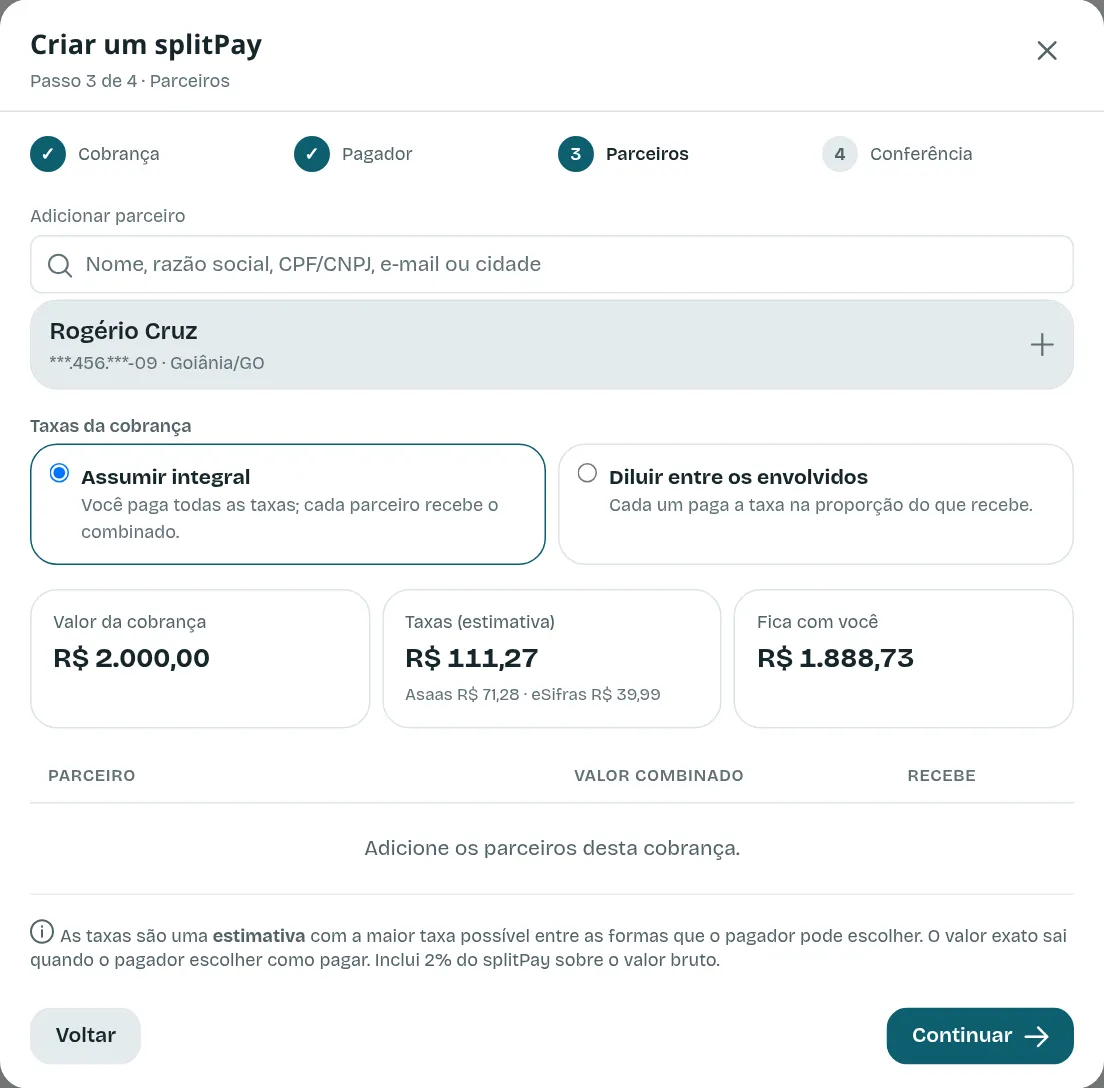
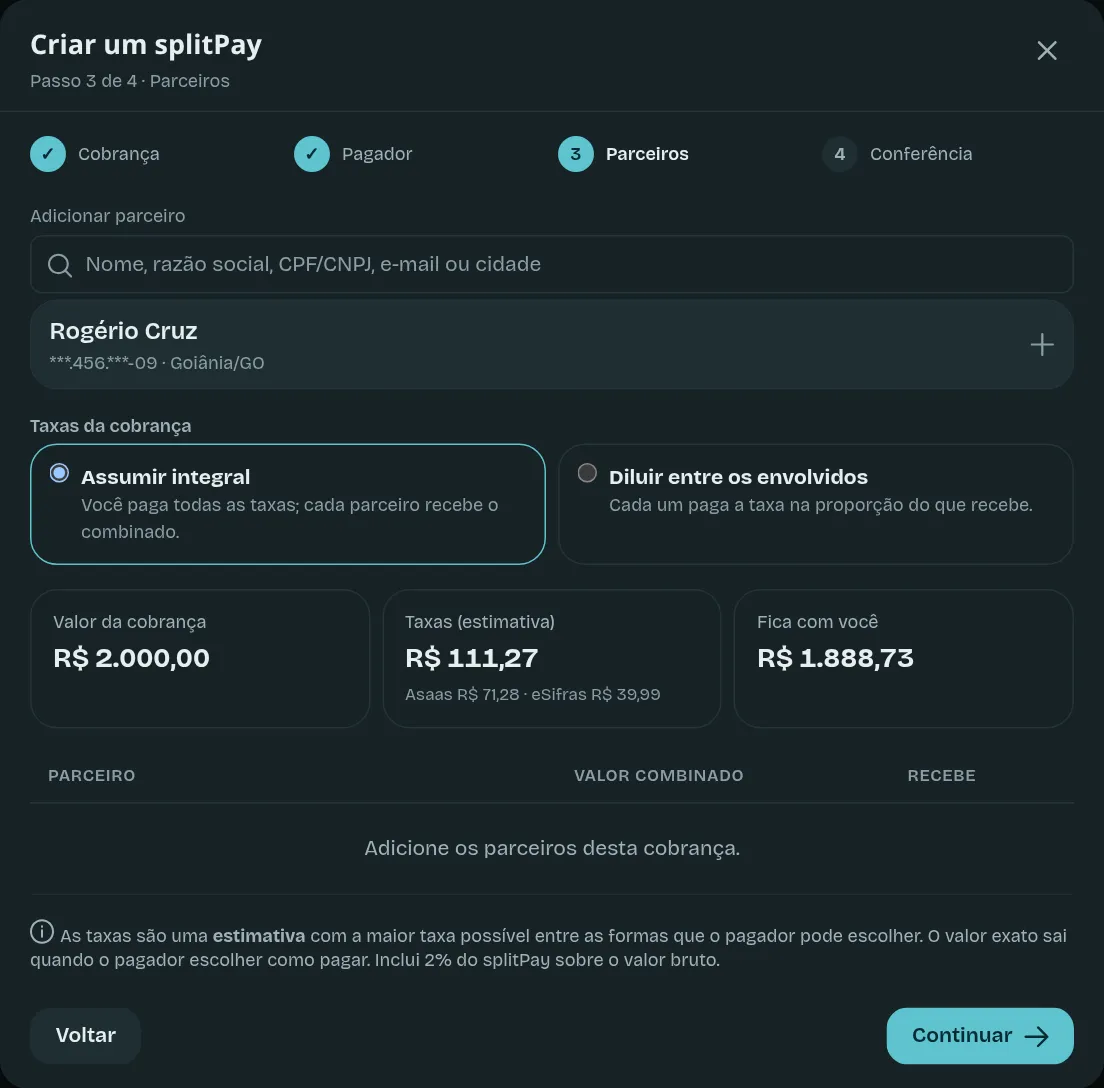
Para cada parceiro, informe o valor combinado. Para tirar alguém da cobrança, use a lixeira na linha dele.
Escolha também quem paga as taxas da cobrança:
- Assumir integral (o padrão): você paga todas as taxas, e cada parceiro recebe o combinado.
- Diluir entre os envolvidos: cada um paga a taxa na proporção do que recebe. A tabela ganha a coluna Taxa diluída.
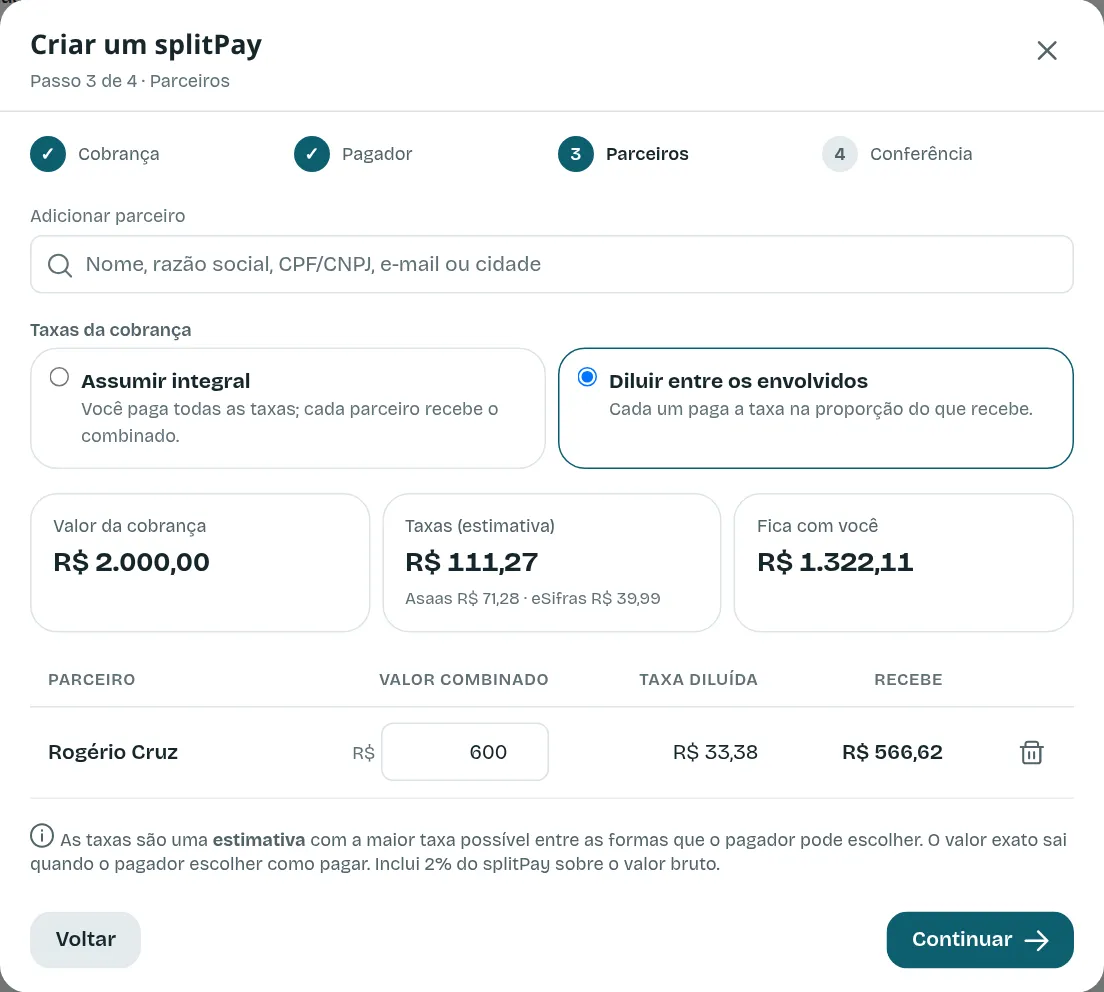
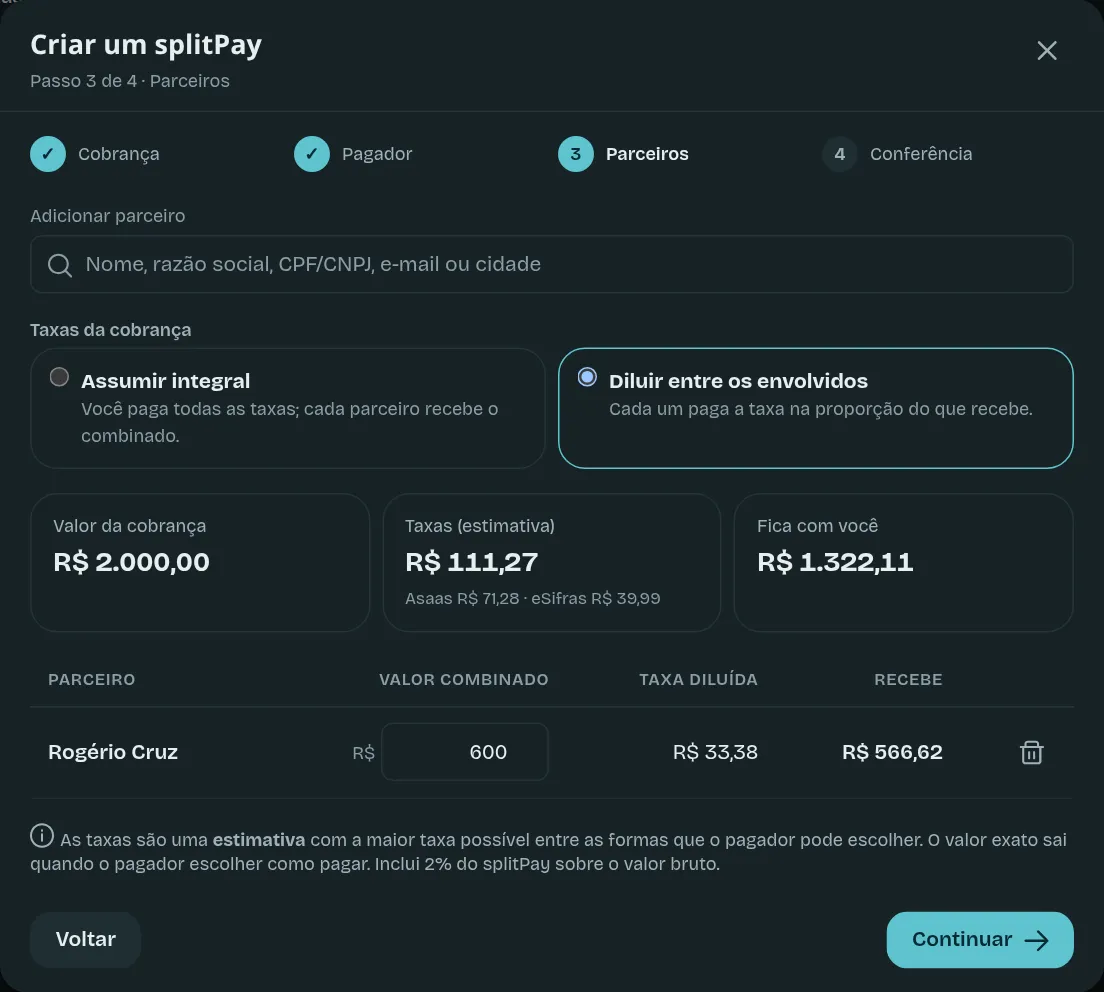
Os três quadros mostram o valor da cobrança, as taxas (estimativa, separando Asaas e eSifras) e o que fica com você, já sem as taxas.
As taxas são uma estimativa com a maior taxa possível entre as formas que o pagador pode escolher, e já incluem os 2% do splitPay sobre o valor bruto. O valor exato sai quando o pagador escolher como pagar, e em geral é menor.
O assistente não deixa continuar quando:
- a soma dos parceiros passa do valor da cobrança;
- algum parceiro ficaria com zero ou menos depois das taxas;
- na cobrança única, o que fica com você daria negativo;
- na parcelada e na recorrente, sobra para você menos de 10% do valor, já sem as taxas.
O motivo aparece em vermelho, logo abaixo da tabela.
Passo 4 — A conferência
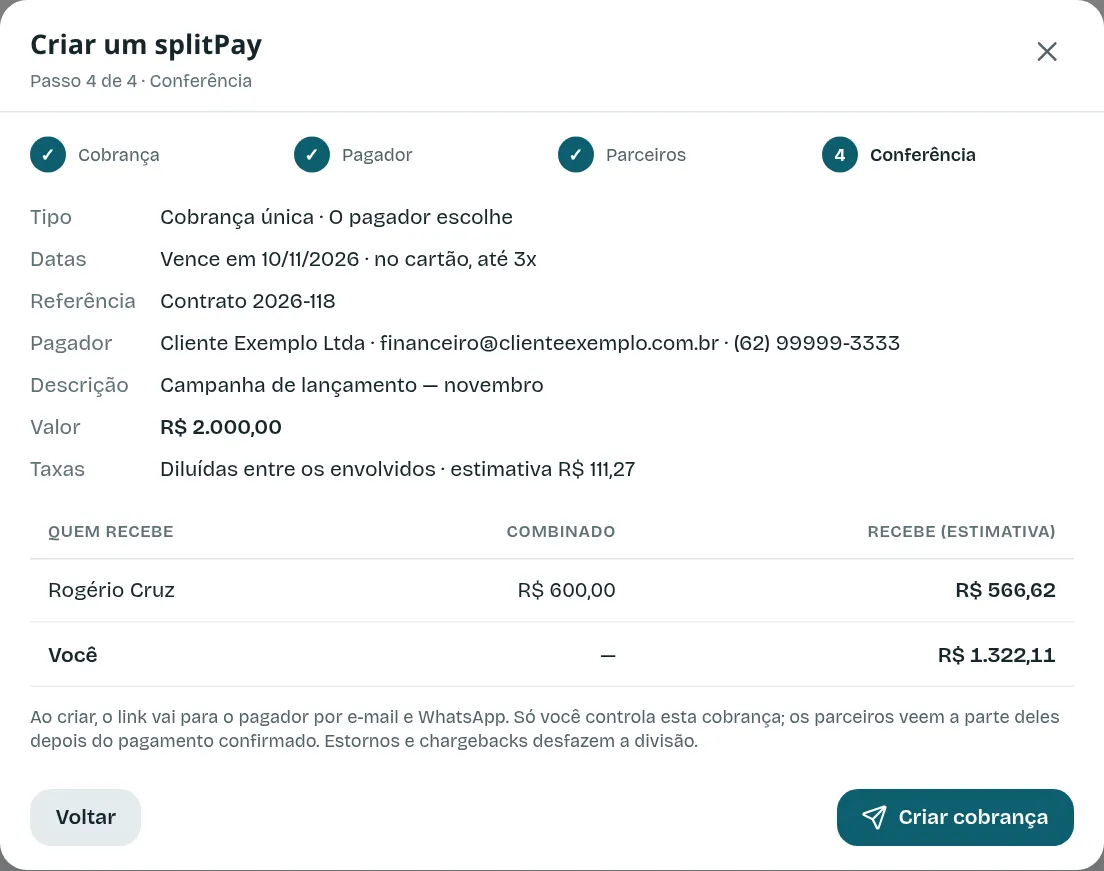
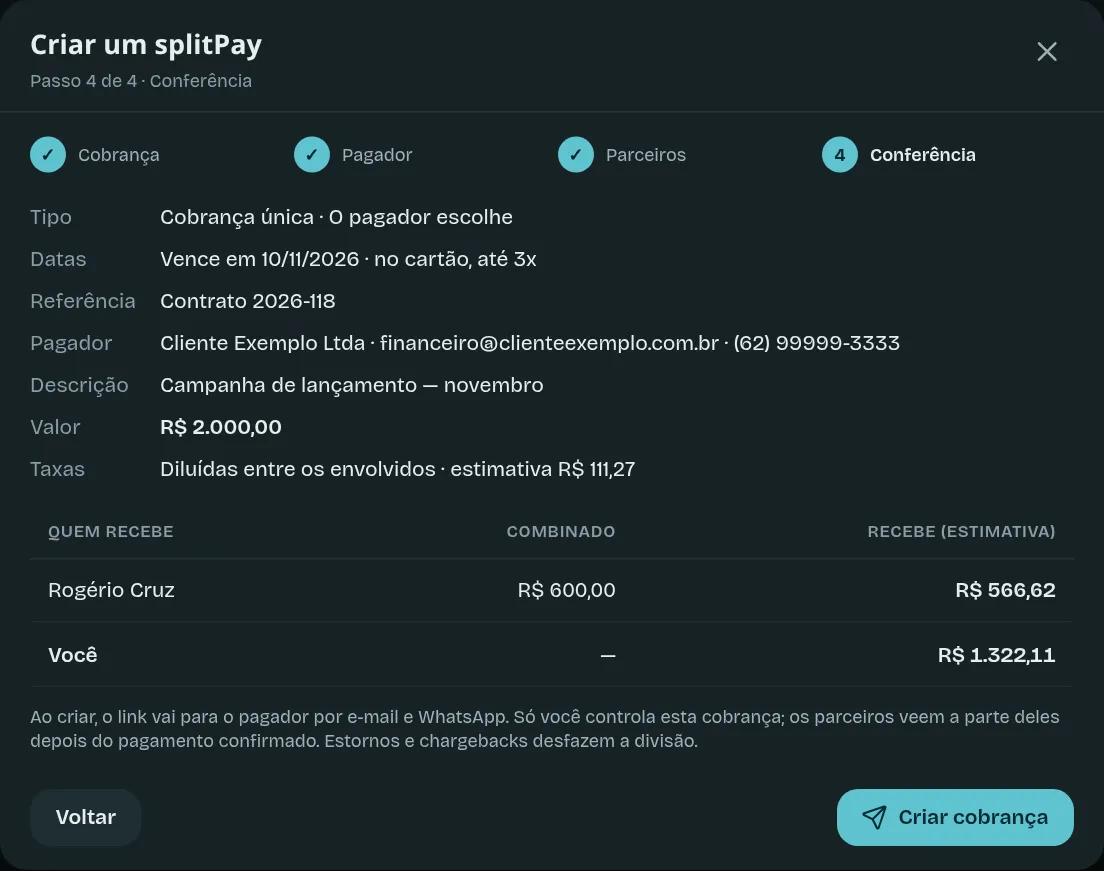
Seção intitulada “Passo 4 — A conferência”Confira o tipo, as datas, o pagador, a descrição, o valor e as taxas, e quanto cada um recebe, você incluído. Para corrigir algo, use Voltar. Se estiver tudo certo, clique em Criar cobrança.
Depois de criar
Seção intitulada “Depois de criar”- O link vai para o pagador por e-mail e WhatsApp. Ele também aparece na tela final, com o botão Copiar, para você mandar por outro canal se quiser.
- A cobrança nasce no Asaas quando o pagador escolhe a forma de pagamento no link. É nessa hora que as taxas exatas e a divisão são calculadas.
- Se o pagador não abrir o link até o vencimento, a cobrança fica como link vencido.
- Só você controla a cobrança. Os parceiros veem a parte deles depois do pagamento confirmado.
Acompanhe tudo em Cobranças splitPay.