Documentos e aprovação
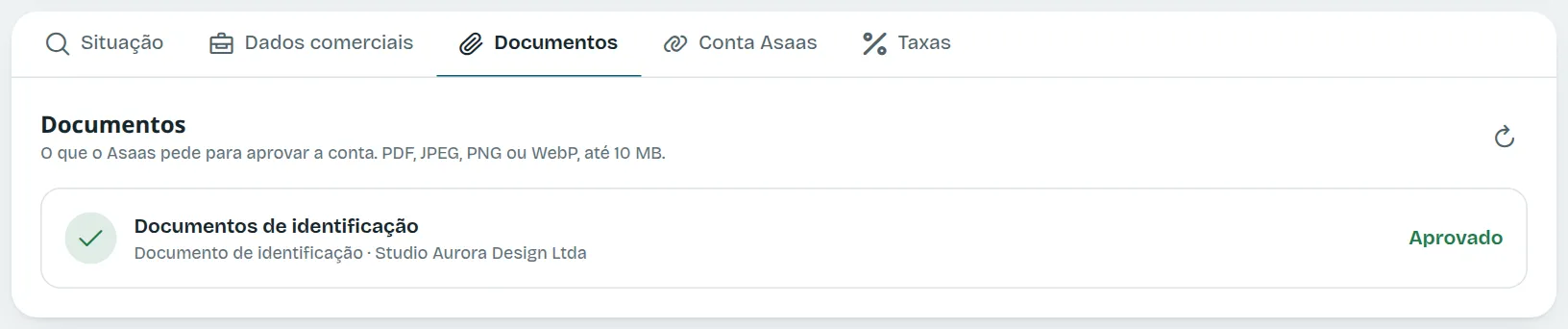
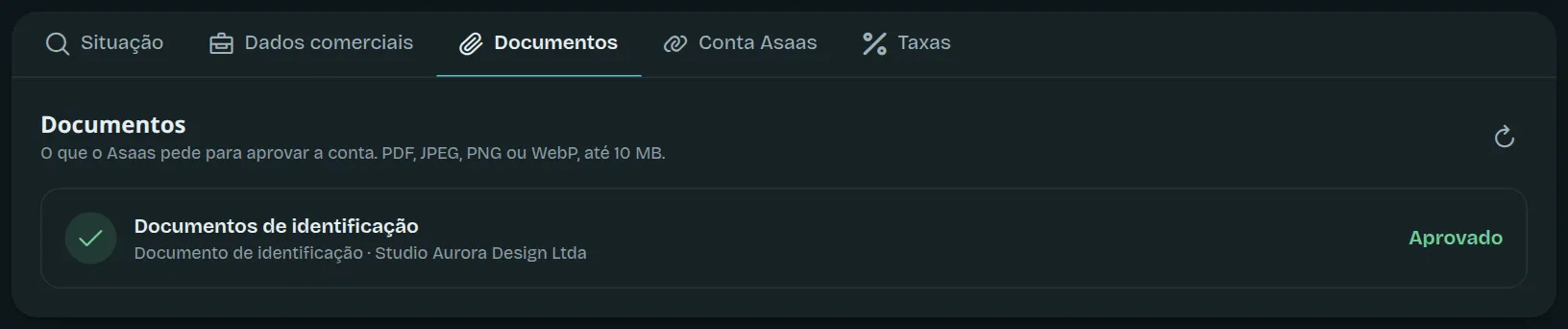
Para aprovar a conta, o Asaas pode pedir documentos. A lista fica na Configuração financeira, na aba Documentos. O número ao lado do nome da aba mostra quantos faltam.
O que cada linha mostra
Seção intitulada “O que cada linha mostra”- O nome do documento pedido, como “Documentos de identificação”.
- A situação do documento (veja abaixo).
- O tipo do documento e de quem ele é.
- Uma explicação do Asaas, quando houver.
Os tipos mais comuns são: documento de identificação, selfie com documento, contrato social, ata de constituição, ata de eleição, certificado MEI, requerimento de empresário, procuração, emancipação, nota fiscal ou comprovante e extrato bancário.
As situações de um documento
Seção intitulada “As situações de um documento”| Situação | O que quer dizer |
|---|---|
| Não enviado | O Asaas está esperando esse documento. |
| Em análise | Você enviou, e o Asaas está conferindo. |
| Aprovado | Tudo certo. |
| Rejeitado | O Asaas recusou. Envie de novo. |
| Dispensado | O Asaas não precisa mais dele. |
Como enviar
Seção intitulada “Como enviar”Há duas formas, conforme o documento:
- Enviar arquivo: clique, escolha o arquivo no computador ou no celular, e pronto. Aceita PDF, JPEG, PNG ou WebP, até 10 MB. O botão aparece só no que falta ou foi recusado; num documento recusado, ele vira Enviar de novo.
- Enviar pelo link do Asaas: quando o Asaas pede, o documento é enviado numa página do próprio Asaas. O link abre em outra aba e tem prazo, mostrado ao lado (“válido até…”).
Depois do envio, aparece a mensagem com o nome do arquivo e a nova situação. Use o botão de atualizar da aba para ver a lista de novo.
Documento recusado: o que fazer
Seção intitulada “Documento recusado: o que fazer”- Leia o motivo. Ele aparece em vermelho no alto da aba Documentos, ou na aba Dados comerciais.
- Corrija o que for preciso: tire uma foto melhor, use outro documento ou ajuste o cadastro em Alterar.
- Envie de novo com Enviar de novo (ou pelo link do Asaas).
Se o motivo não ficar claro, fale com o suporte. Veja Falar com o suporte.
Quando a conta é aprovada
Seção intitulada “Quando a conta é aprovada”Quando o Asaas aprova a conta, o painel inteiro é liberado sozinho e chega a notificação “Sua conta foi aprovada pelo Asaas” no sino. Veja Notificações.