Pix Automático
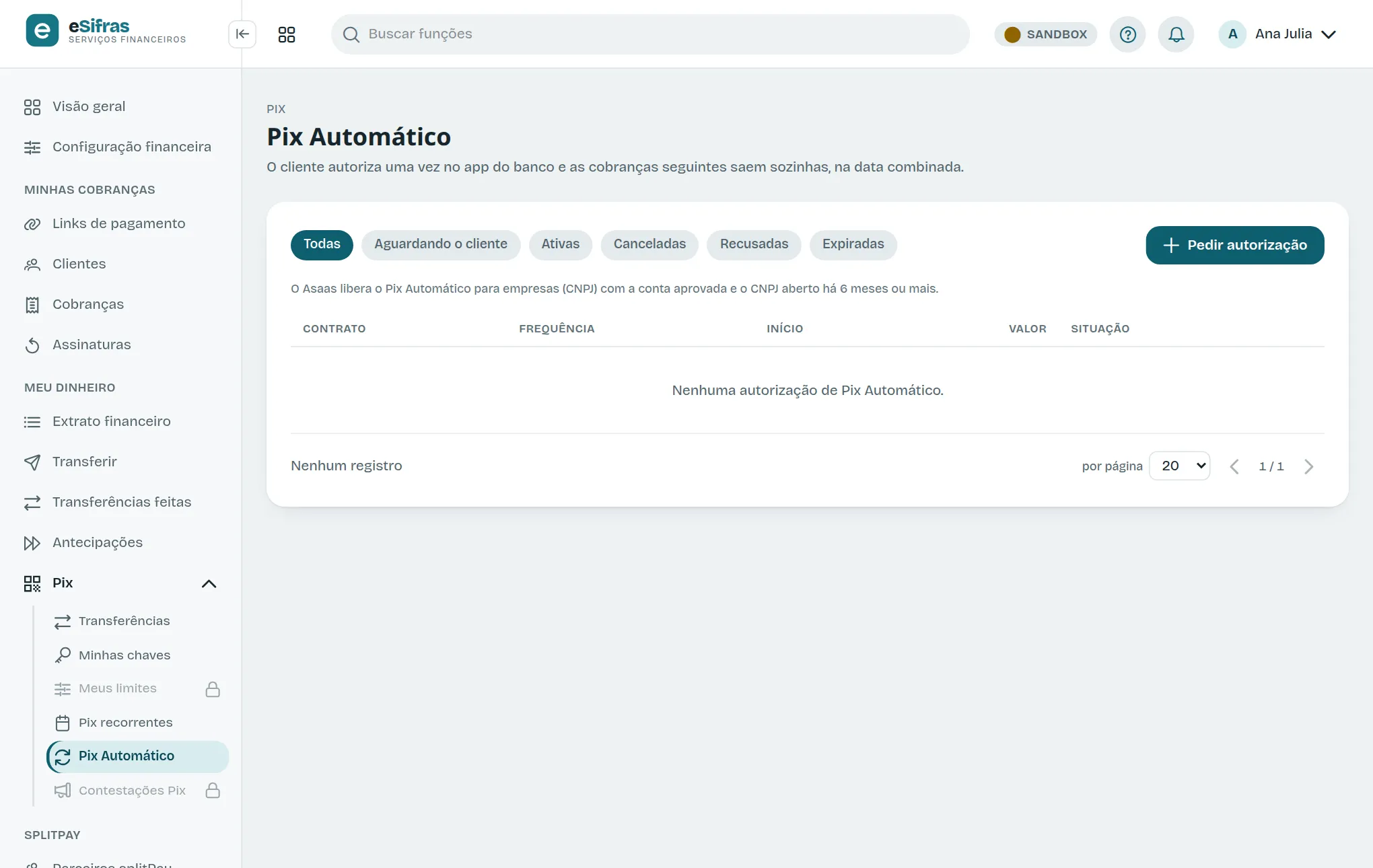
Com o Pix Automático, o seu cliente autoriza uma vez, no app do banco dele, e as cobranças seguintes saem sozinhas na data combinada. É como um débito automático, só que pelo Pix. Fica em Pix › Pix Automático.
Pedir a autorização ao cliente
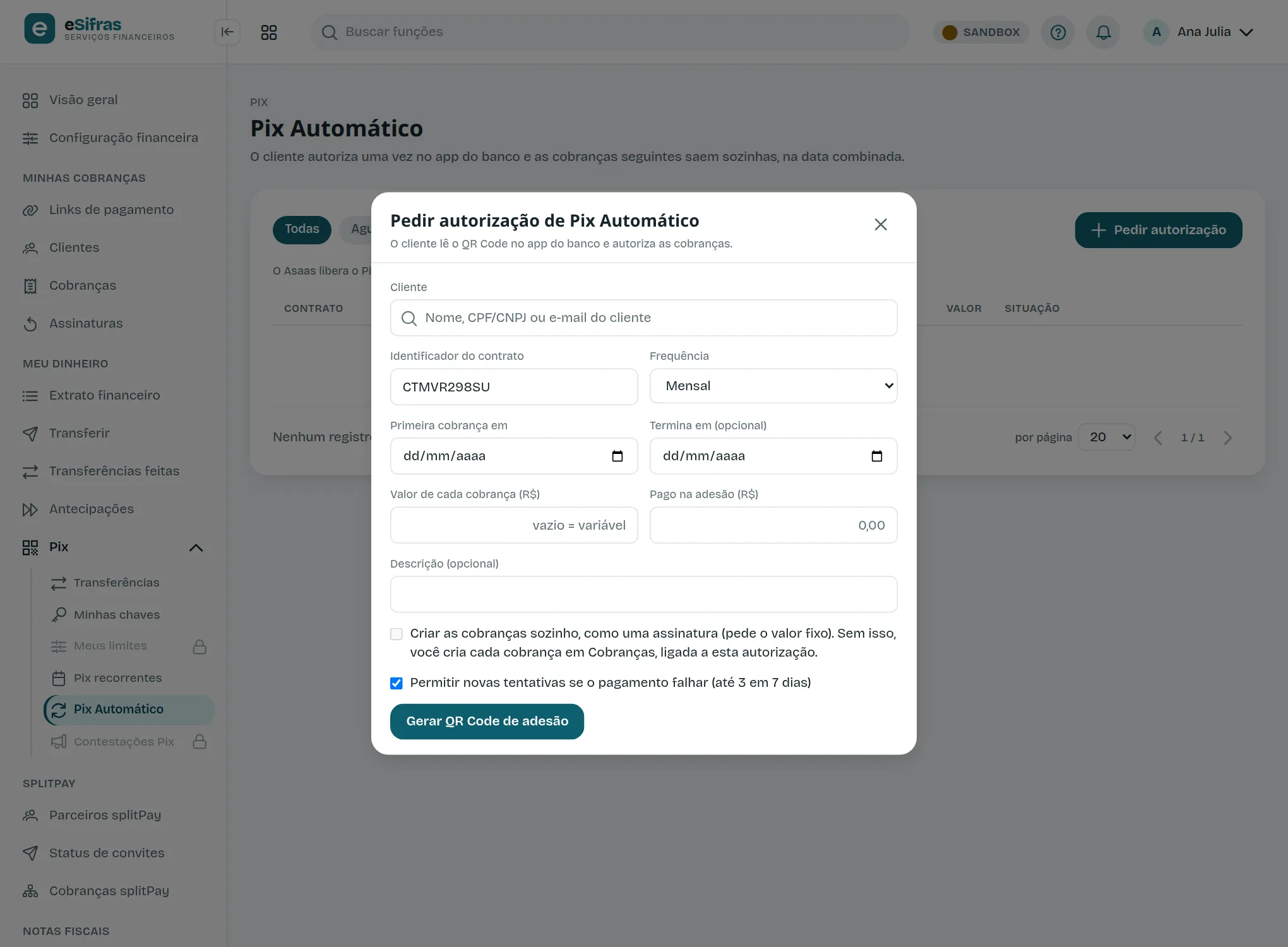
Seção intitulada “Pedir a autorização ao cliente”- Clique em Pedir autorização.
- Escolha o Cliente (ele precisa estar cadastrado em Minhas cobranças › Clientes).
- O Identificador do contrato já vem preenchido. Troque, se quiser, pelo número do seu contrato.
- Escolha a Frequência: semanal, mensal, trimestral, semestral ou anual.
- Informe a data da Primeira cobrança e, se houver, quando Termina.
- Em Valor de cada cobrança, informe o valor fixo, ou deixe vazio para um valor que muda a cada vez.
- Em Pago na adesão, informe o valor que o cliente paga já na hora de autorizar (pode ser zero).
- Escolha como as cobranças são criadas:
- Criar as cobranças sozinho, como uma assinatura: vale só com valor fixo.
- Sem essa marca, você cria cada cobrança em Cobranças, ligada a esta autorização.
- Deixe marcado Permitir novas tentativas para o Asaas tentar de novo (até 3 vezes em 7 dias) se um pagamento falhar.
- Clique em Gerar QR Code de adesão.
A tela mostra o QR Code de adesão e o código Copia e Cola. Mande ao cliente: ele lê no app do banco e autoriza. O QR Code vale 1 dia.
Acompanhar
Seção intitulada “Acompanhar”A lista mostra cada autorização com o contrato, a frequência, o início, o valor e a situação:
- Aguardando o cliente: o cliente ainda não autorizou. O ícone de QR Code mostra o código de novo, para reenviar.
- Ativa: autorizada; as cobranças saem nas datas.
- Recusada, Expirada ou Cancelada: não cobra mais.
Clique na seta para ver as cobranças programadas da autorização: a data, a situação e, nas novas tentativas, o número da tentativa.
Cancelar
Seção intitulada “Cancelar”Na linha da autorização, clique no × e confirme. As cobranças já agendadas também podem ser canceladas.
© 2026 Epígrafo · eSifras/ASAAS