Cobranças splitPay
Em SPLITPAY › Cobranças splitPay, a visão Criadas por você lista as cobranças splitPay da sua empresa. Dá para buscar por descrição, pagador ou parceiro e filtrar pela situação e pelo parceiro. A outra visão, Recebidas em parceria, é a das cobranças de outras empresas em que você é parceiro. Veja Recebidas em parceria.
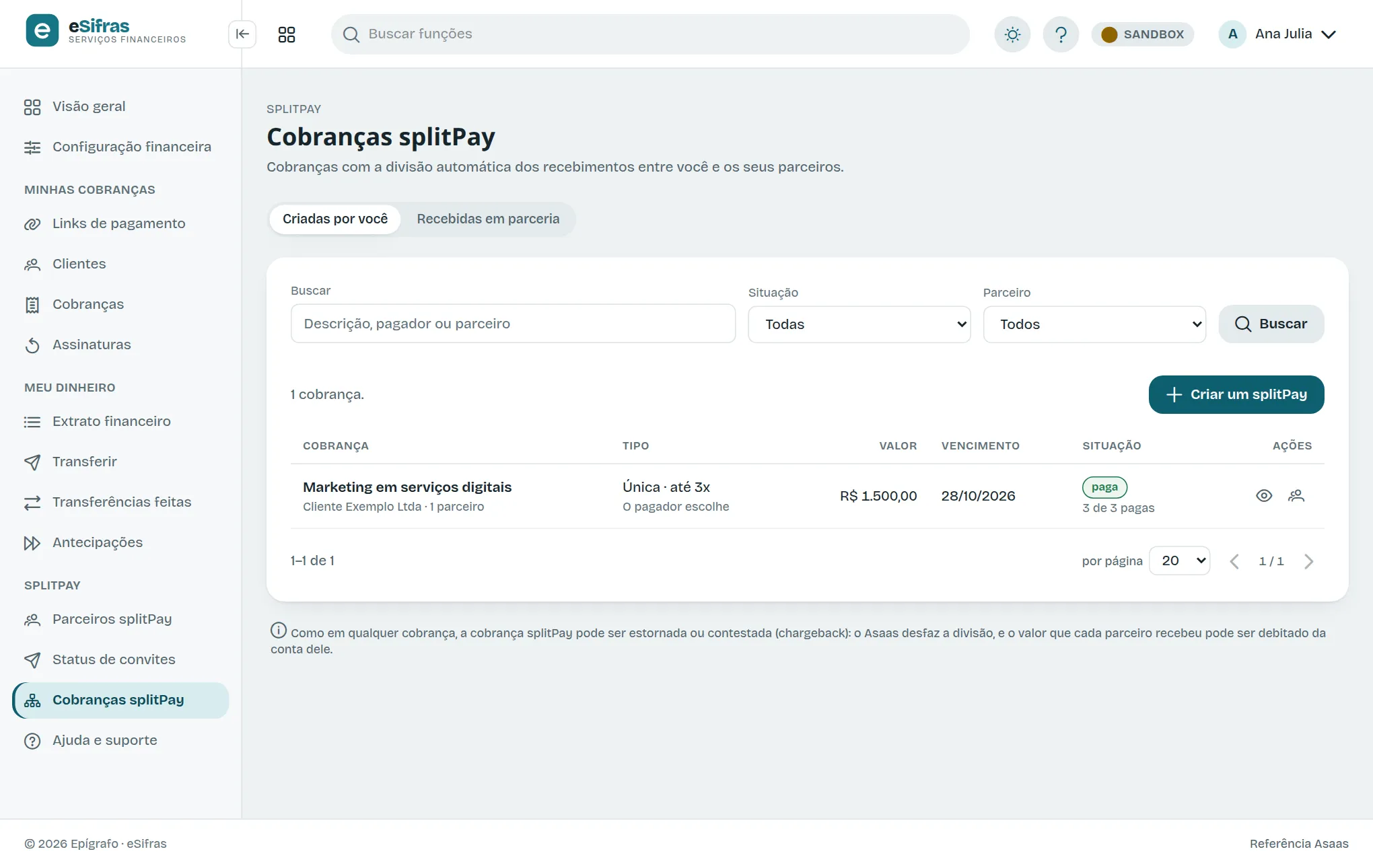
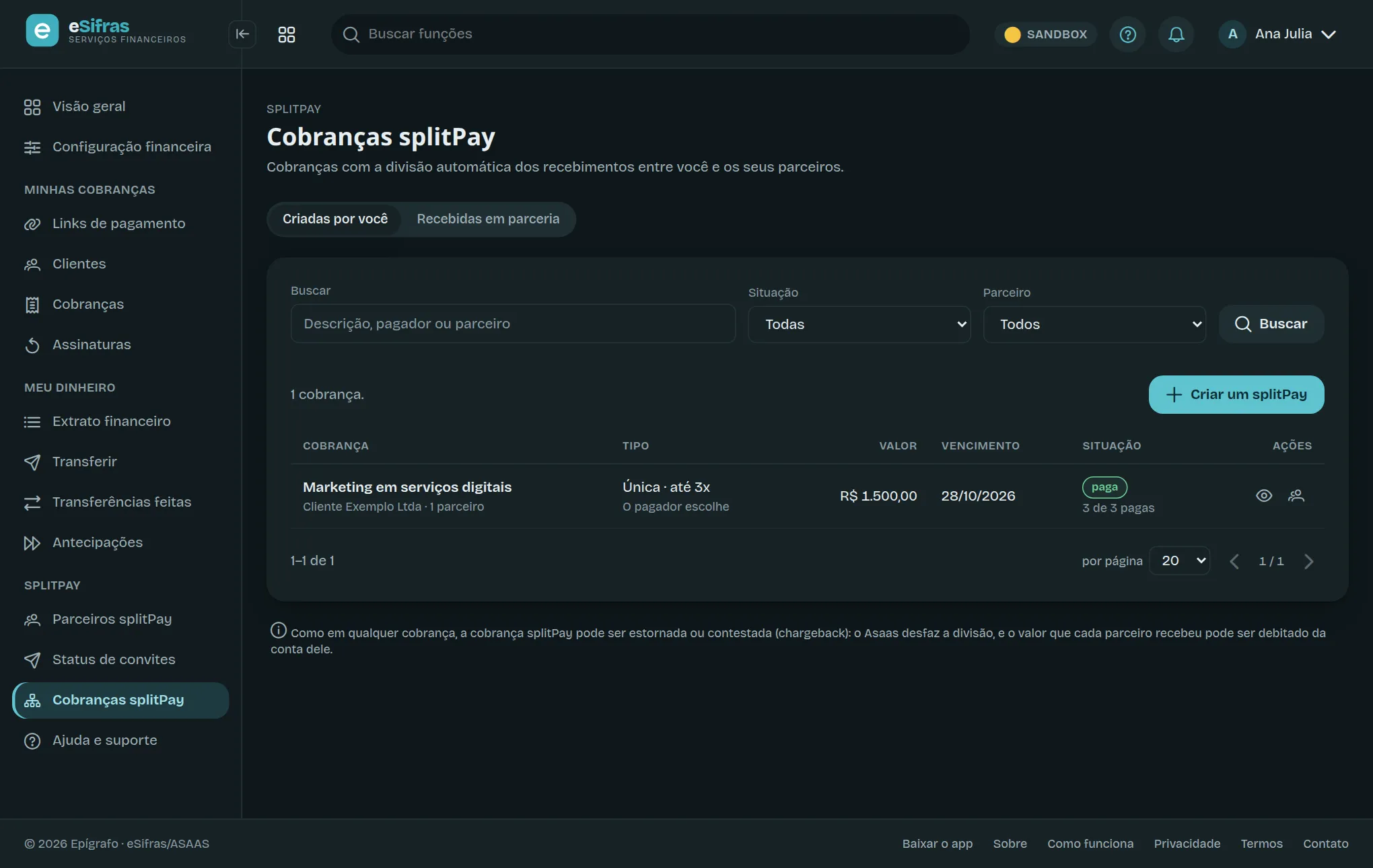
Cada linha mostra a descrição, o pagador, quantos parceiros participam, o tipo e a forma, o valor, o vencimento e a situação. Nas parceladas e recorrentes, abaixo da situação aparece quantas cobranças já foram pagas, por exemplo “3 de 3 pagas”. Um triângulo amarelo ao lado da situação indica um alerta; passe o mouse sobre ele para ler.
As situações
Seção intitulada “As situações”| Situação | O que quer dizer |
|---|---|
| aguardando o pagador | O link foi enviado, e o pagador ainda não escolheu como pagar. |
| aguardando pagamento | O pagador escolheu a forma, e a cobrança já existe no Asaas. |
| em andamento | Parcelada ou recorrente com parte das cobranças paga. |
| paga | Tudo pago. |
| vencida | Alguma cobrança passou do vencimento sem pagamento. |
| link vencido | O vencimento passou antes de o pagador abrir o link. |
| cancelada | Você cancelou a cobrança. |
| encerrada | Recorrência encerrada. |
| estornada | Todas as cobranças foram estornadas. |
Ver a cobrança
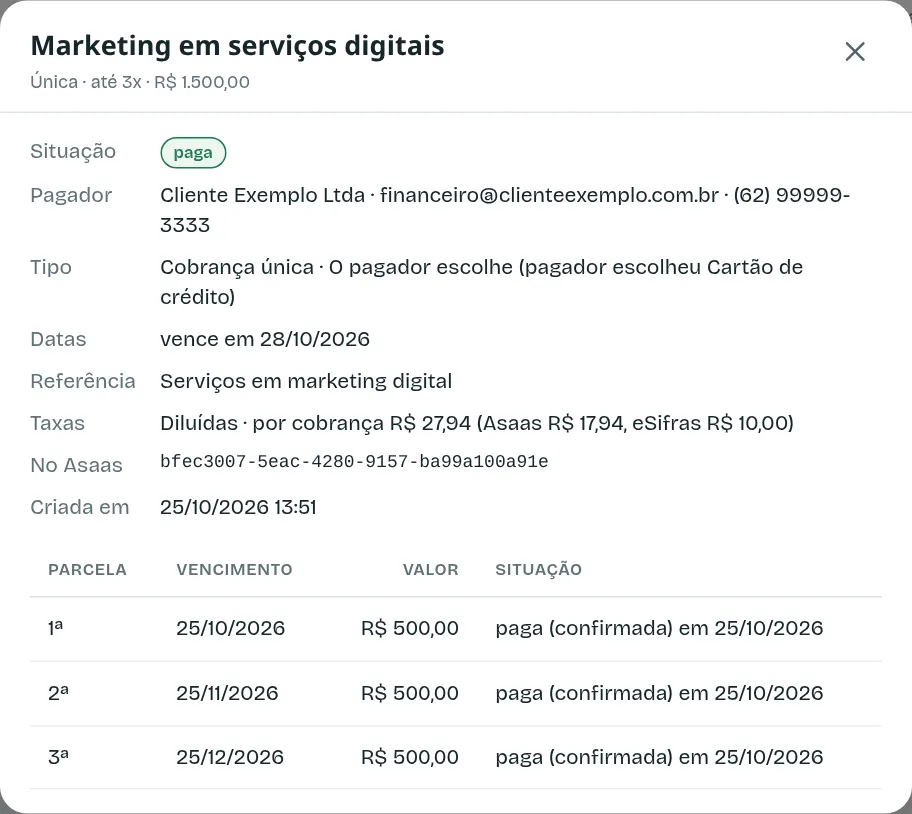
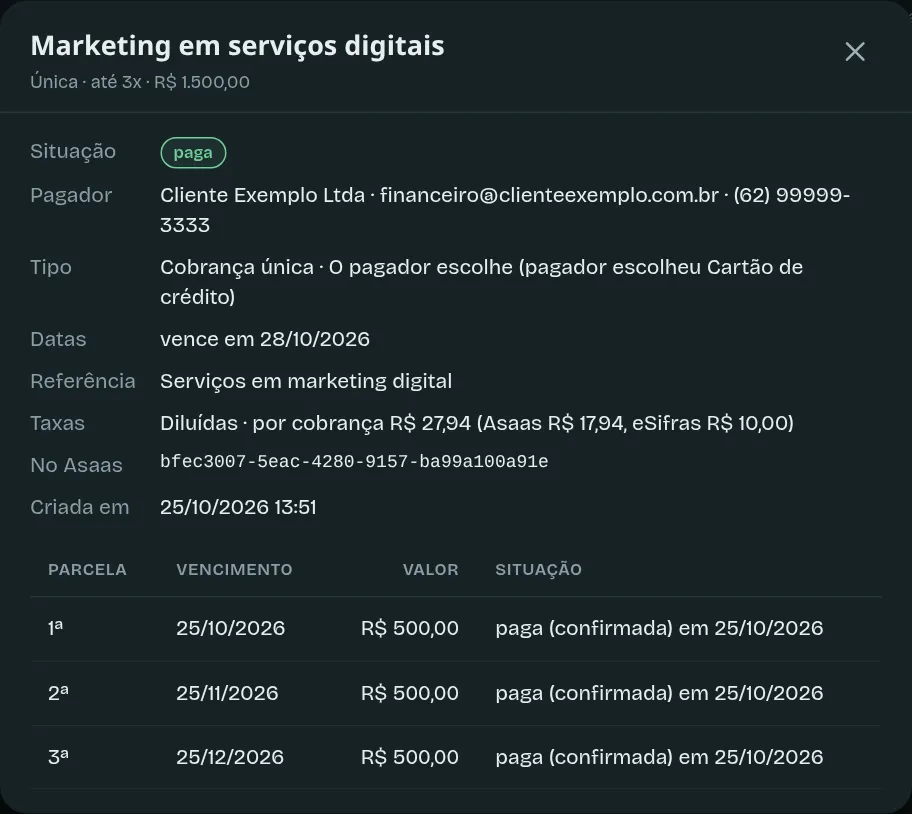
Seção intitulada “Ver a cobrança”O botão Ver a cobrança (olho) mostra a situação, o pagador, o tipo e a forma (e a que o pagador escolheu), as datas, a referência, as taxas por cobrança e a data de criação. Logo abaixo vem a tabela com cada cobrança, parcela ou ciclo, o vencimento, o valor e a situação no Asaas. Enquanto o pagador não paga, o link aparece no fim, com o botão Copiar.
Parceiros e participações
Seção intitulada “Parceiros e participações”O botão Parceiros e participações mostra, para cada parceiro, o valor combinado, a taxa (quando as taxas são diluídas) e quanto ele recebe. Na parcelada, os valores são do total, e o Asaas divide pelas parcelas. Na recorrente, são de cada cobrança.
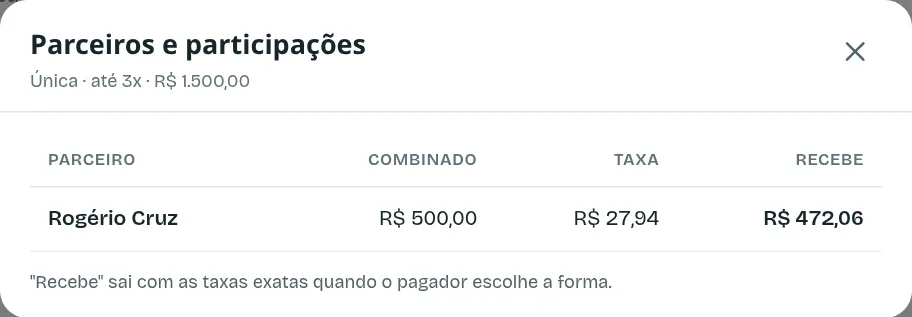
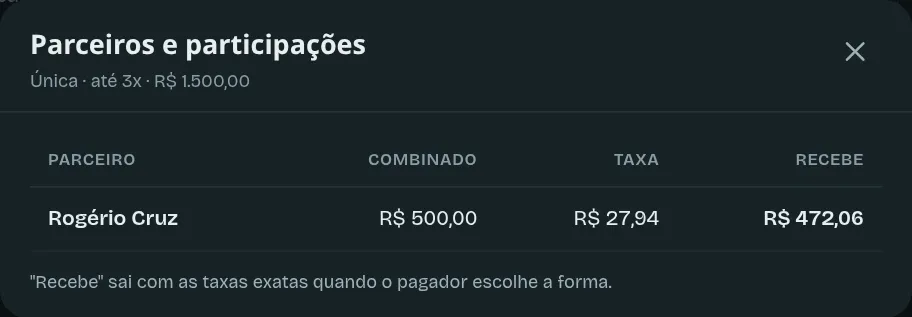
Antes de o pagador escolher a forma, a coluna Recebe mostra “na geração”: o valor exato sai com as taxas daquela forma de pagamento.
Alertas e o que fazer
Seção intitulada “Alertas e o que fazer”O eSifras consulta o Asaas e mostra um aviso nos detalhes da cobrança quando:
- O Asaas recusou o repasse para um parceiro. O valor desse repasse ficou com você. Combine com o parceiro como acertar a parte dele.
- A divisão foi bloqueada por divergência de valor. Há 2 dias úteis para ajustar; depois disso, o Asaas cancela os repasses. Fale com o suporte.
- Um repasse foi cancelado pelo Asaas. O motivo aparece no aviso, quando o Asaas informa.
- O pagador contestou uma compra no cartão (chargeback). Se o Asaas confirmar a contestação, a divisão é desfeita, e o valor de cada parceiro pode ser debitado da conta dele.
Em caso de dúvida, use Ajuda e suporte no menu do painel.
Copiar o link do pagador
Seção intitulada “Copiar o link do pagador”Enquanto o link vale, o botão Copiar o link do pagador (corrente) aparece na linha da cobrança. Use para mandar de novo por outro canal.
Cancelar um splitPay
Seção intitulada “Cancelar um splitPay”O botão Cancelar a cobrança (x) pede confirmação. Vale para cobranças aguardando o pagador, aguardando pagamento, vencidas ou em andamento.
- Antes de o pagador escolher a forma, o link deixa de valer.
- Depois, a cobrança é cancelada no Asaas, incluindo as parcelas em aberto do parcelamento.
- Na recorrente, a assinatura é encerrada, e as próximas cobranças não são geradas.
O que já foi pago não volta com o cancelamento. Para devolver um pagamento, é preciso estornar.