Minhas chaves
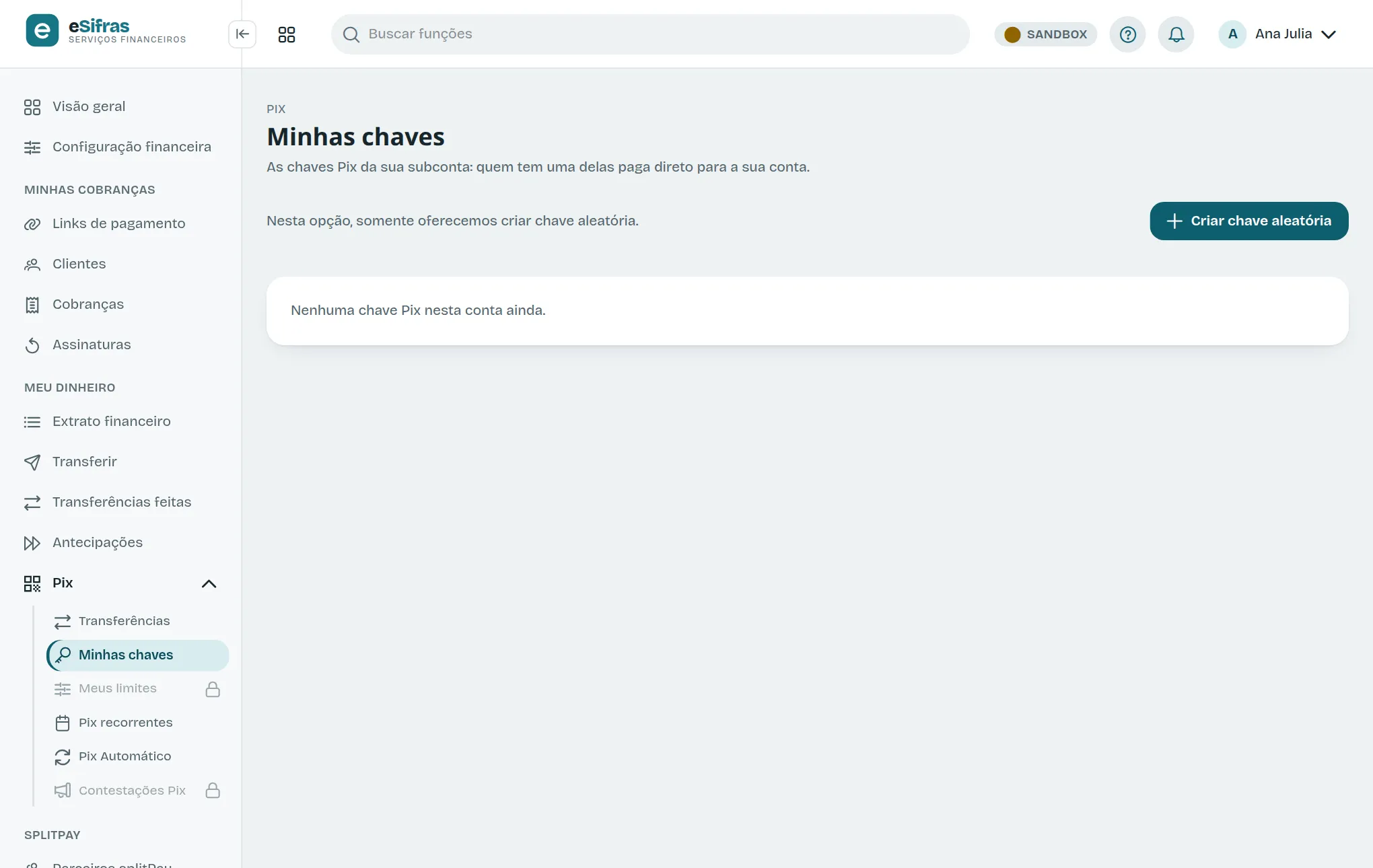
Em Pix › Minhas chaves aparecem as chaves Pix da sua conta, cada uma num cartão com o tipo, a situação e o QR Code. Quem tem uma das suas chaves paga direto para a sua conta.
Criar uma chave
Seção intitulada “Criar uma chave”Nesta opção, somente oferecemos criar chave aleatória. Clique em Criar chave aleatória. A chave pode aparecer como Ativando por alguns instantes, até o Asaas liberar.
Chaves de CPF, CNPJ, e-mail ou celular são cadastradas no app do Asaas. Depois de cadastradas, elas aparecem aqui também.
O que dá para fazer com cada chave
Seção intitulada “O que dá para fazer com cada chave”- Copiar chave: copia a chave para você colar onde quiser.
- QR Code com valor: gera um QR Code da chave para receber um valor certo (veja abaixo).
- Remover: tira a chave da conta. O botão aparece só quando o Asaas permite. Quando não permite, o cartão mostra o motivo.
QR Code com valor
Seção intitulada “QR Code com valor”- No cartão da chave, clique em QR Code com valor.
- Informe o Valor (R$). Deixando vazio, quem paga escolhe quanto.
- Se quiser, escreva uma Descrição (até 37 letras).
- Marque Aceitar um pagamento só para o QR Code valer uma vez. Sem a marca, ele aceita vários pagamentos.
- Clique em Gerar QR Code.
A tela mostra o QR Code e o Pix Copia e Cola. Clique em Copiar código para mandar a quem vai pagar. Cada pagamento recebido vira uma cobrança em Minhas cobranças › Cobranças.
© 2026 Epígrafo · eSifras/ASAAS