Criar a sua conta
Criar a conta tem duas partes: um pedido rápido na tela de entrada e, depois, o link por e-mail para concluir o cadastro.
1. Fazer o pedido
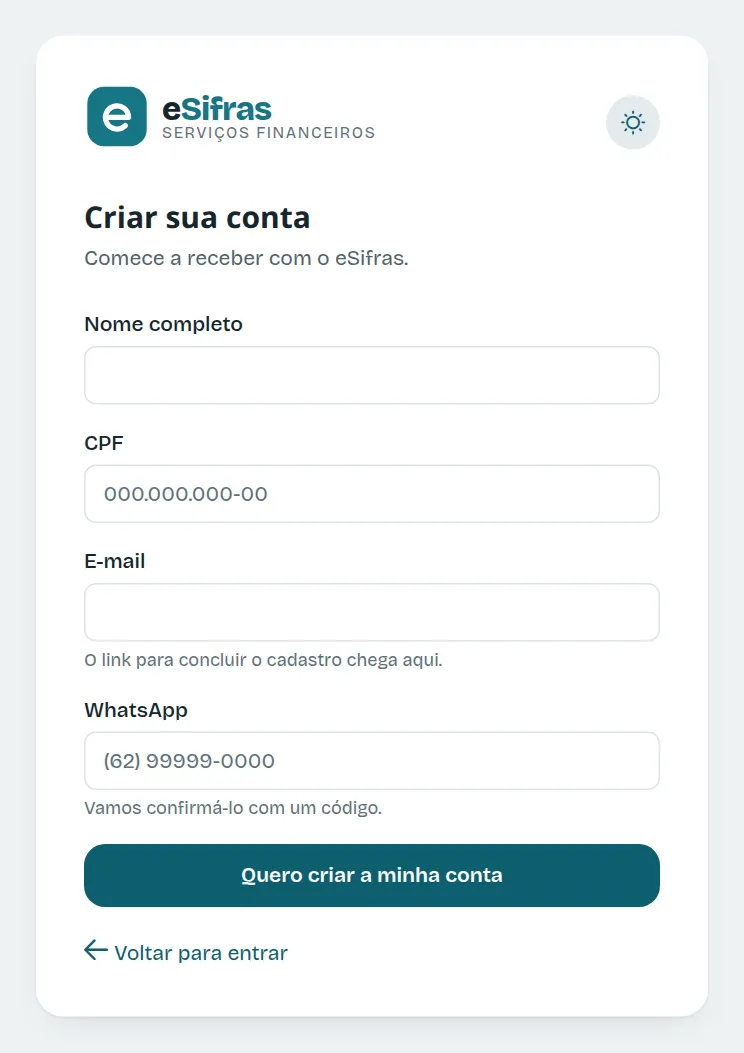
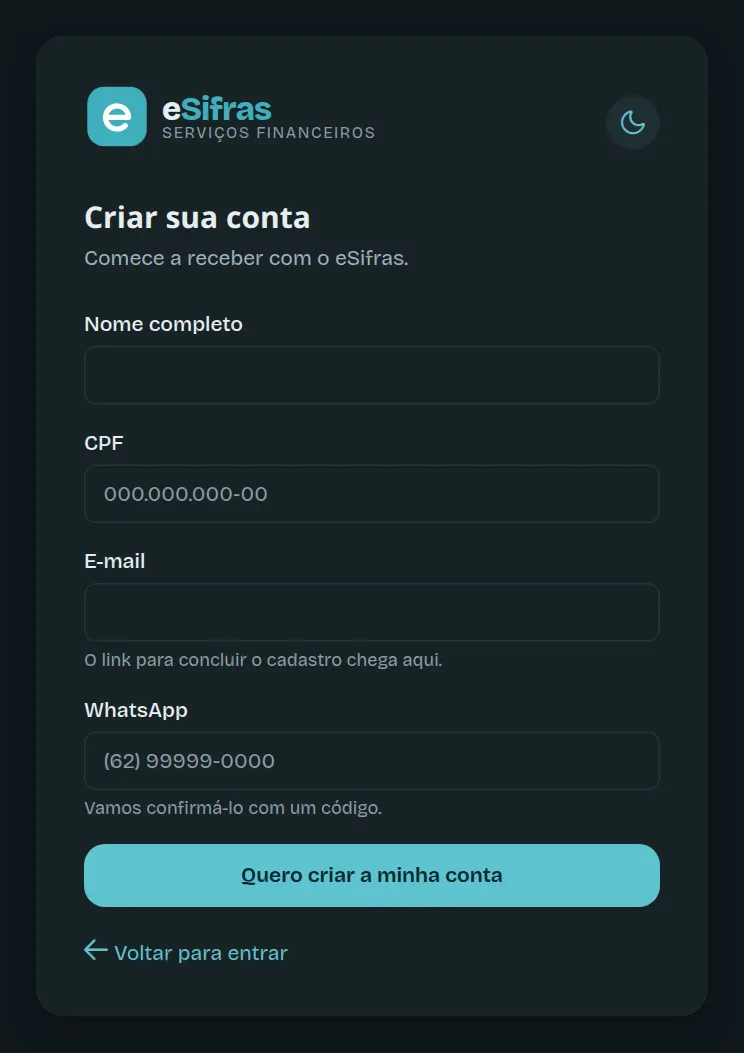
Seção intitulada “1. Fazer o pedido”Na tela de entrada do painel, clique em Criar sua conta no eSifras e informe:
- o nome completo (nome e sobrenome);
- o CPF de quem vai ser o titular da conta;
- o e-mail, que é para onde vai o link para concluir;
- o WhatsApp com DDD, que vai ser confirmado com um código.
Clique em Quero criar a minha conta.
2. O e-mail do eSifras
Seção intitulada “2. O e-mail do eSifras”A tela só confirma que recebemos os seus dados. A resposta chega no e-mail informado:
- Tudo certo: o e-mail “Conclua o seu cadastro no eSifras” traz o link para continuar. O link vale 7 dias.
- O e-mail ou o WhatsApp já tem conta: o e-mail “Você já tem conta no eSifras” traz o botão Recuperar o acesso, para você criar uma senha nova.
- O CPF já está cadastrado: o e-mail traz um link para pedir a avaliação do suporte.
Não chegou? Confira a caixa de spam ou escreva para suporte@esifras.com.br.
3. Confirmar o WhatsApp
Seção intitulada “3. Confirmar o WhatsApp”O link abre Concluir o cadastro. O primeiro passo é confirmar o WhatsApp:
- Clique em Enviar o código.
- Digite o código de 6 números que chegou no WhatsApp. Ele vale 10 minutos.
- Clique em Confirmar.
Se o número estiver errado, use O número está errado, corrija e receba o código no número certo. Não chegou? Use Enviar de novo.
4. O cadastro, em cinco passos
Seção intitulada “4. O cadastro, em cinco passos”Com o WhatsApp confirmado, o cadastro segue em cinco passos. A barra no alto mostra em qual você está, e Voltar leva ao passo anterior sem perder o que já foi preenchido. No computador, os campos ficam em colunas; no celular, um embaixo do outro.
Passo 1: Seus dados
Seção intitulada “Passo 1: Seus dados”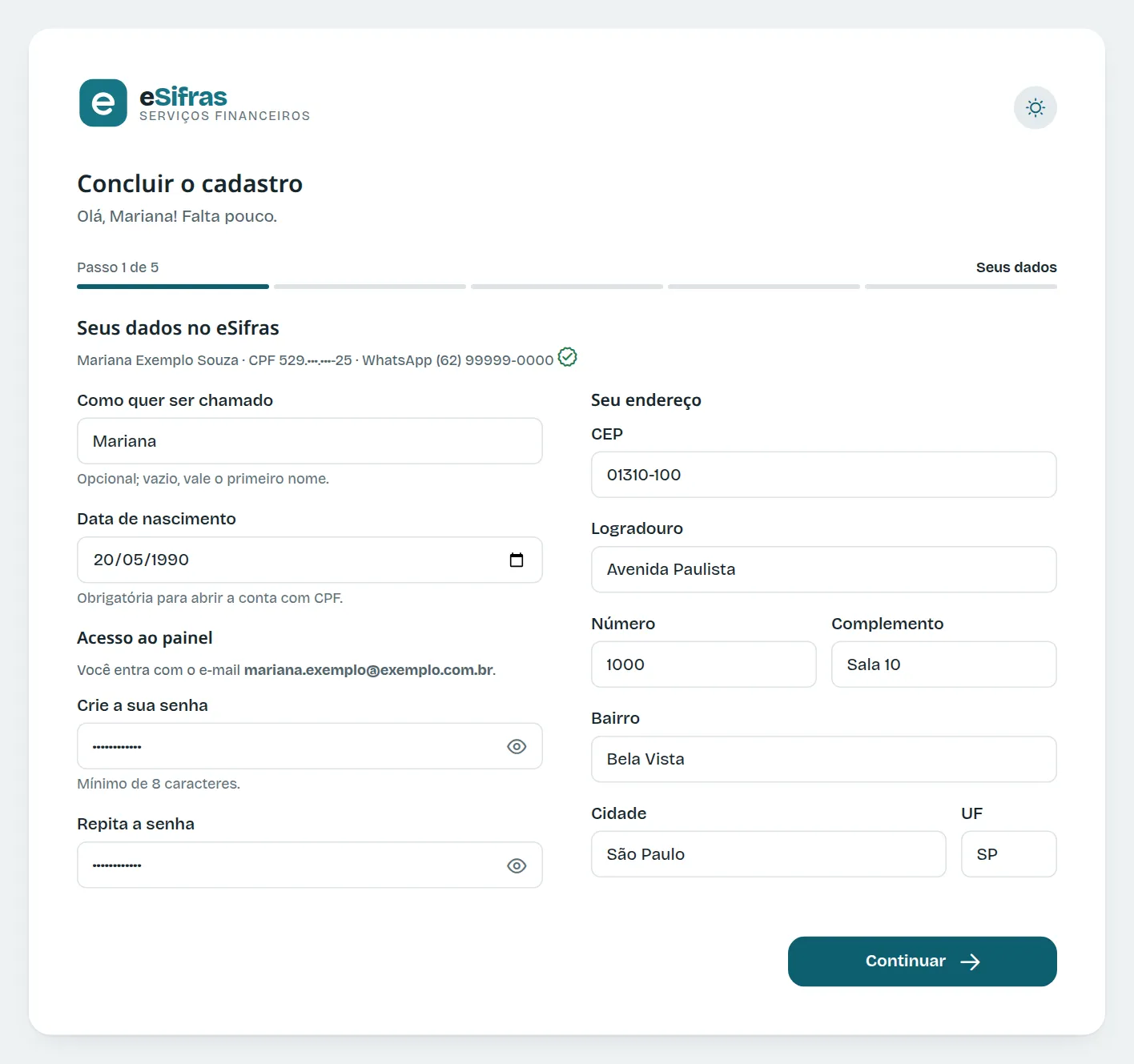
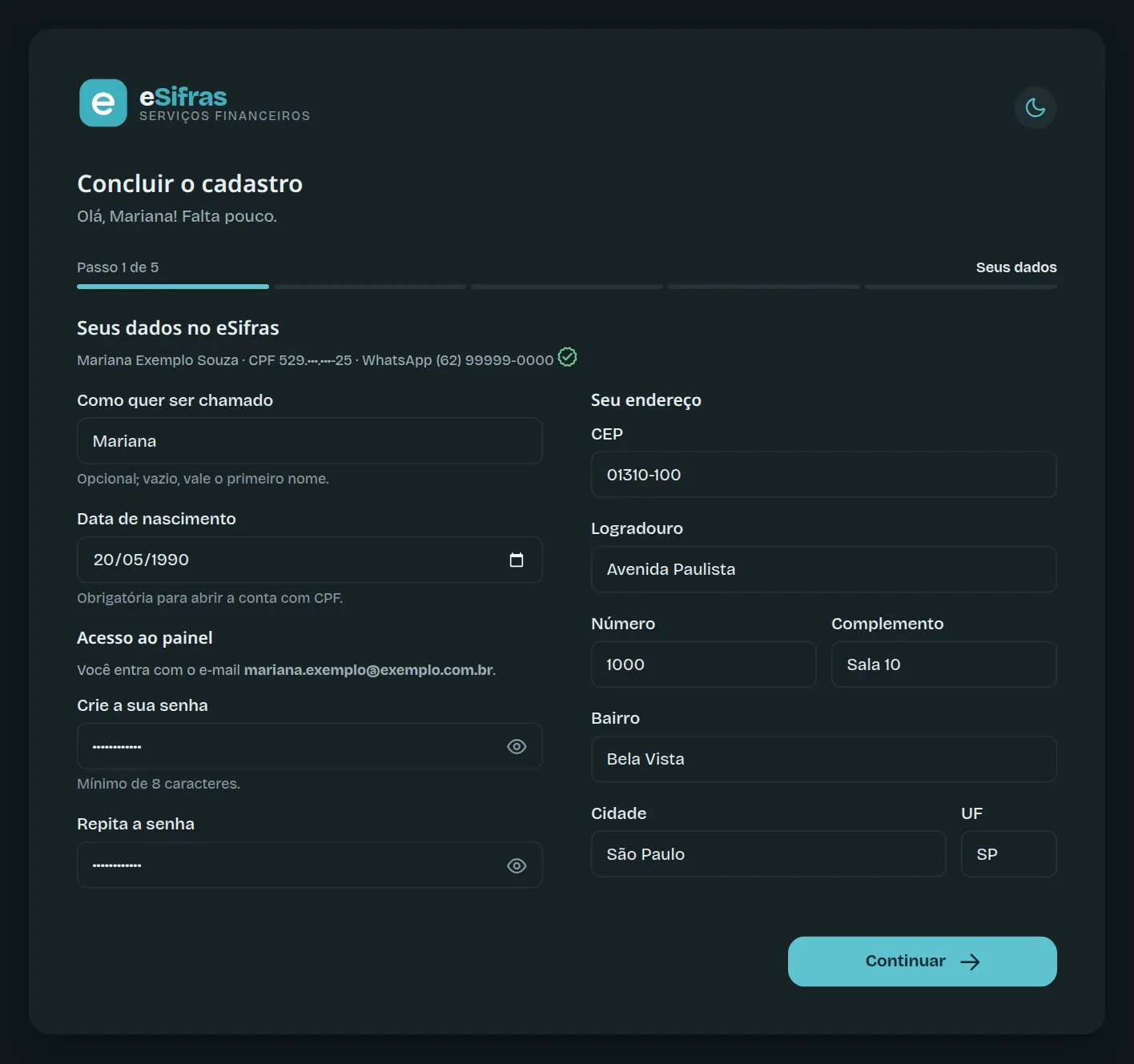
- Como quer ser chamado (opcional): o nome que aparece no painel. Vazio, vale o primeiro nome.
- Data de nascimento: obrigatória para abrir a conta com CPF.
- Seu endereço: digite o CEP, e a rua, o bairro, a cidade e a UF se completam sozinhos.
- Crie a sua senha e repita: no mínimo 8 caracteres. Você entra com o e-mail do pedido.
Passo 2: Você já tem conta no Asaas?
Seção intitulada “Passo 2: Você já tem conta no Asaas?”O eSifras não guarda dinheiro: o que você recebe entra numa conta no Asaas, a instituição de pagamento parceira, e o eSifras opera essa conta para você. Por isso a pergunta: se você já tem conta no Asaas, não abrimos outra, e a sua é conectada com o saldo, as cobranças e o histórico que ela já tem.
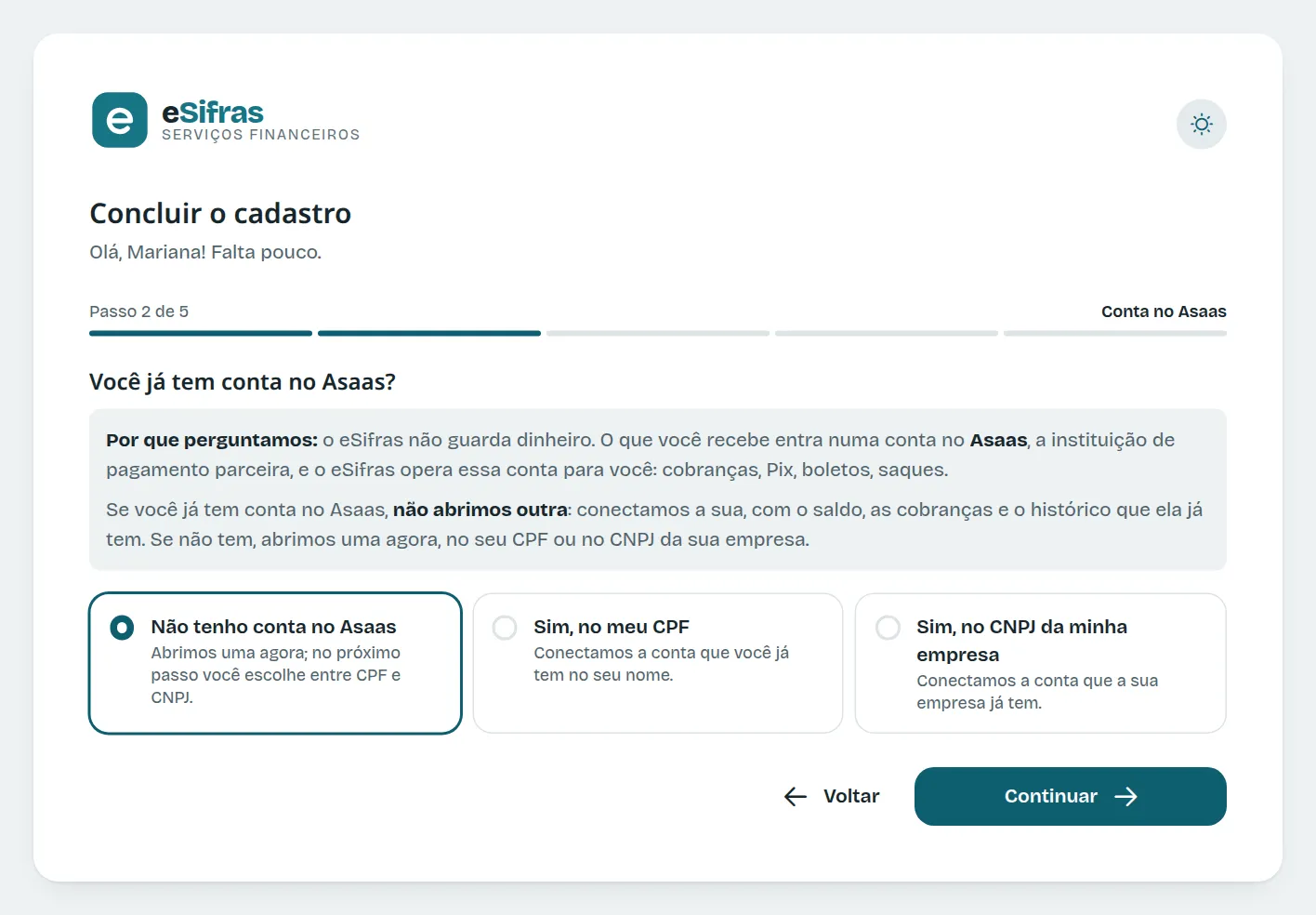
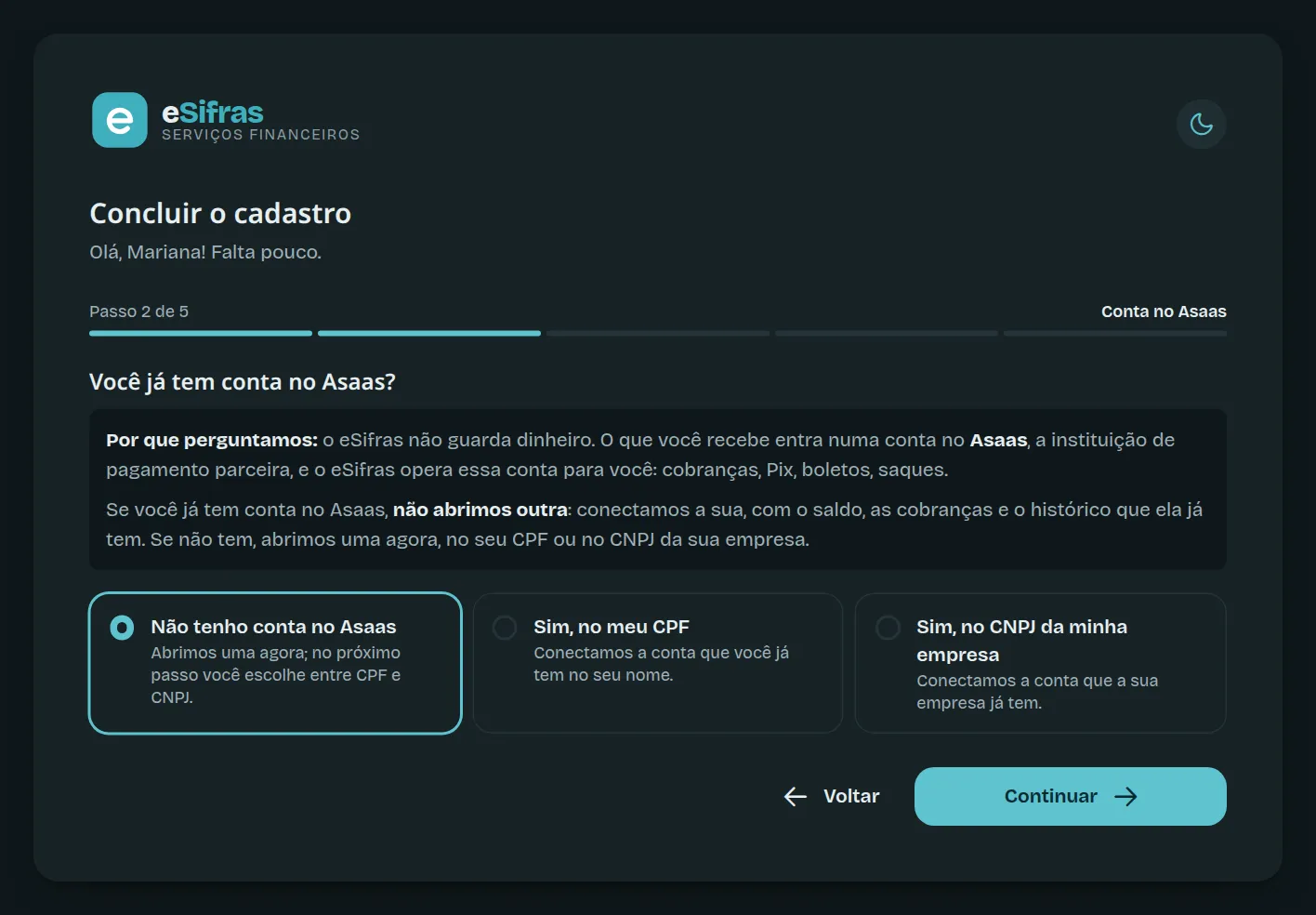
- Não tenho conta no Asaas: abrimos uma agora. O próximo passo é escolher entre CPF e CNPJ.
- Sim, no meu CPF ou Sim, no CNPJ da minha empresa: nenhuma conta é aberta. Depois de criar o acesso, você conecta a sua conta na Configuração financeira com uma chave de API. Veja Já tenho conta no Asaas.
Passo 3: CPF ou CNPJ
Seção intitulada “Passo 3: CPF ou CNPJ”Só para quem não tem conta no Asaas. As duas opções aparecem lado a lado, com o que muda em cada uma: limites, movimentações (em nome de quem o dinheiro entra), análise de cadastro e nota fiscal. Escolha clicando no quadro.
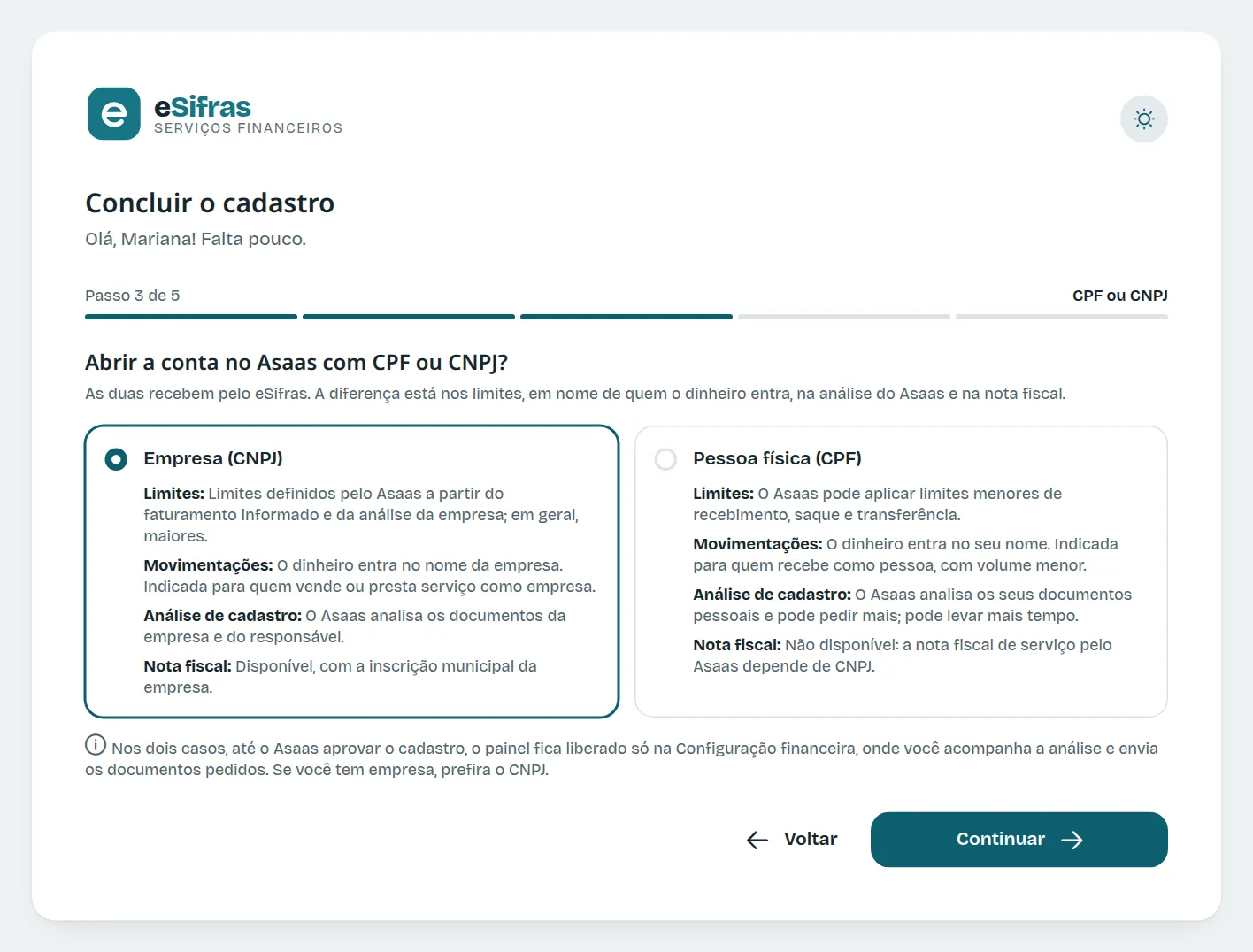
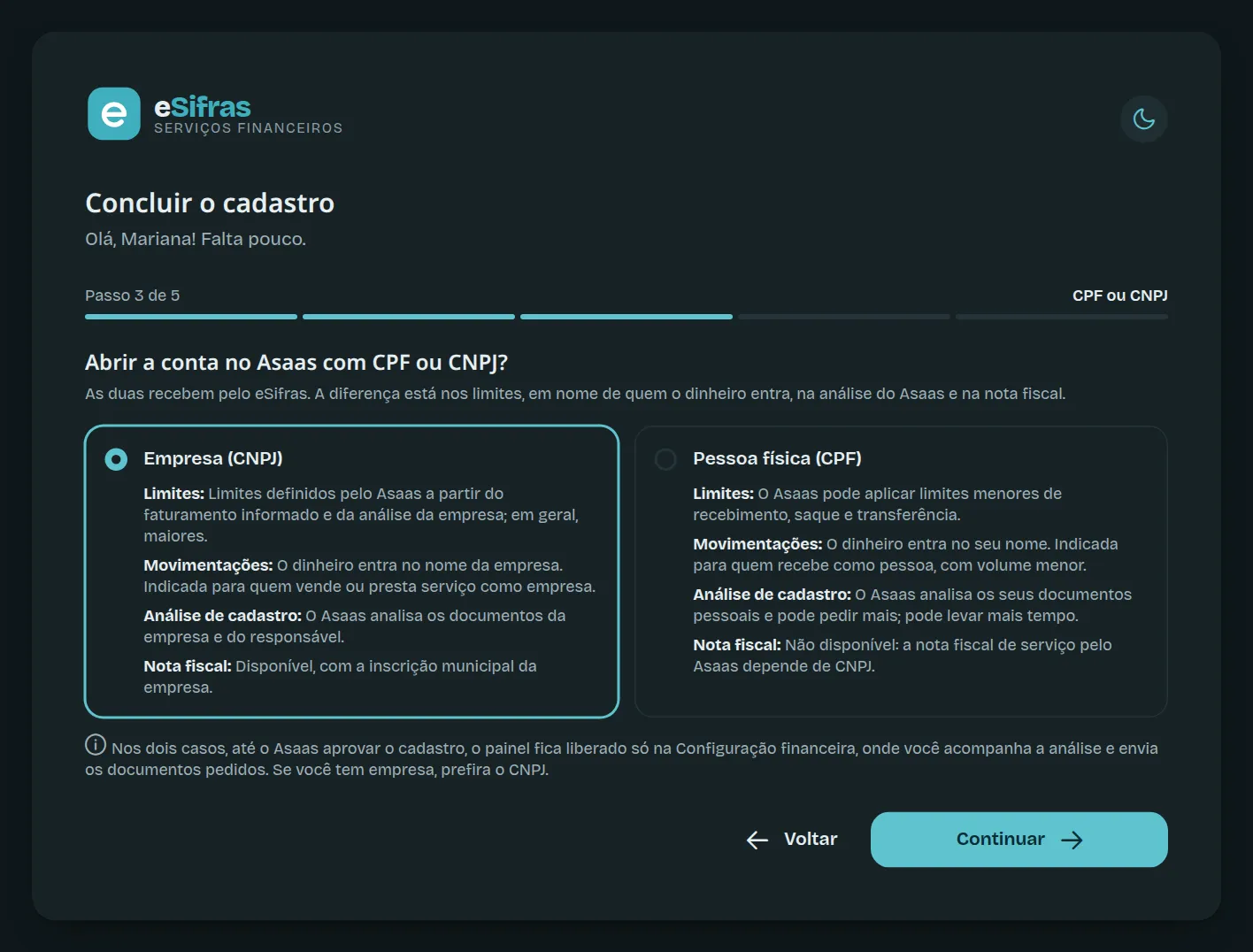
Veja as diferenças em detalhe em Conta com CPF ou com CNPJ.
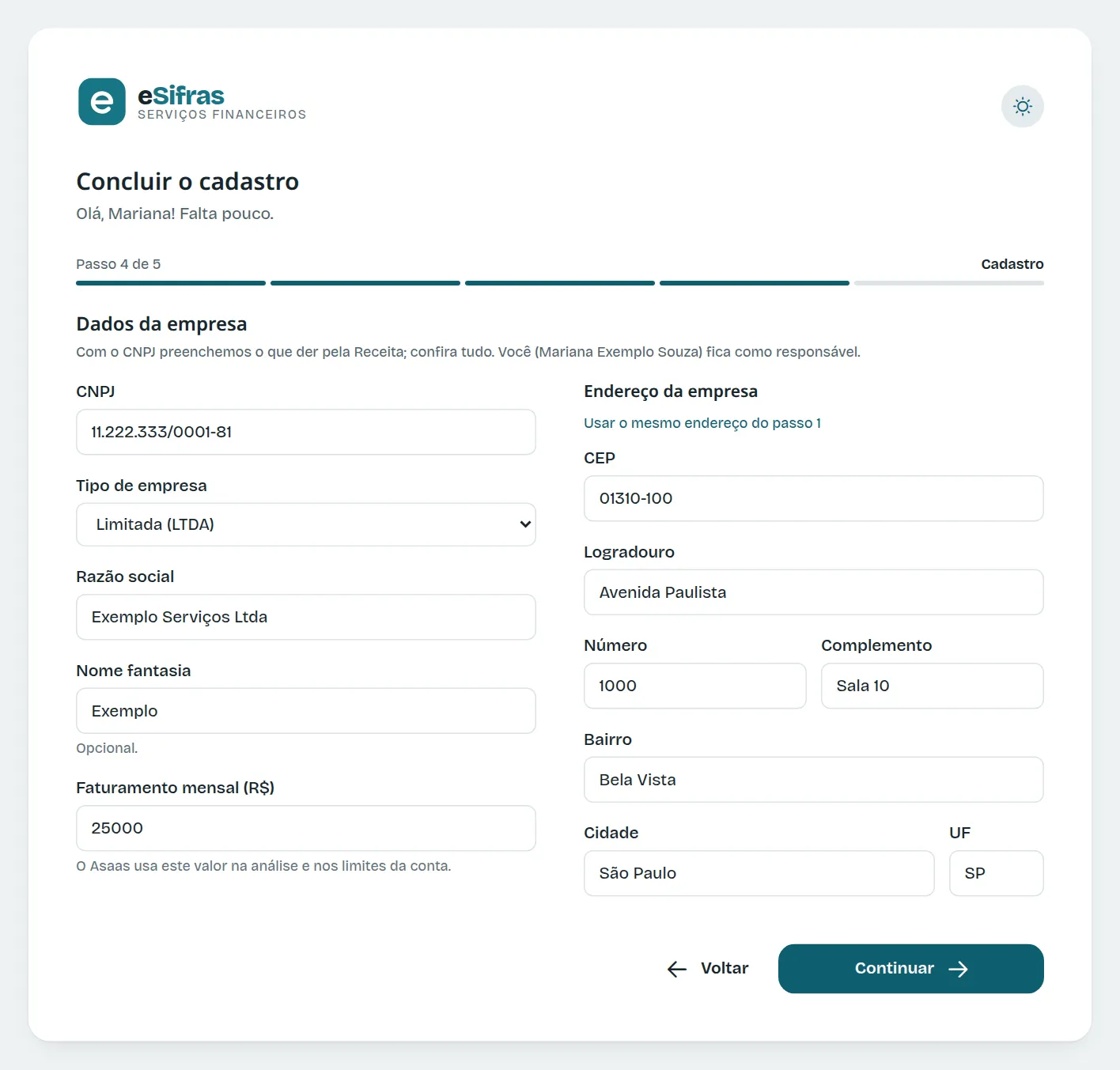
Passo 4: Cadastro
Seção intitulada “Passo 4: Cadastro”Depende do que você escolheu:
- CPF: informe a renda mensal, leia o quadro O que muda na conta com CPF e marque Li e entendi.
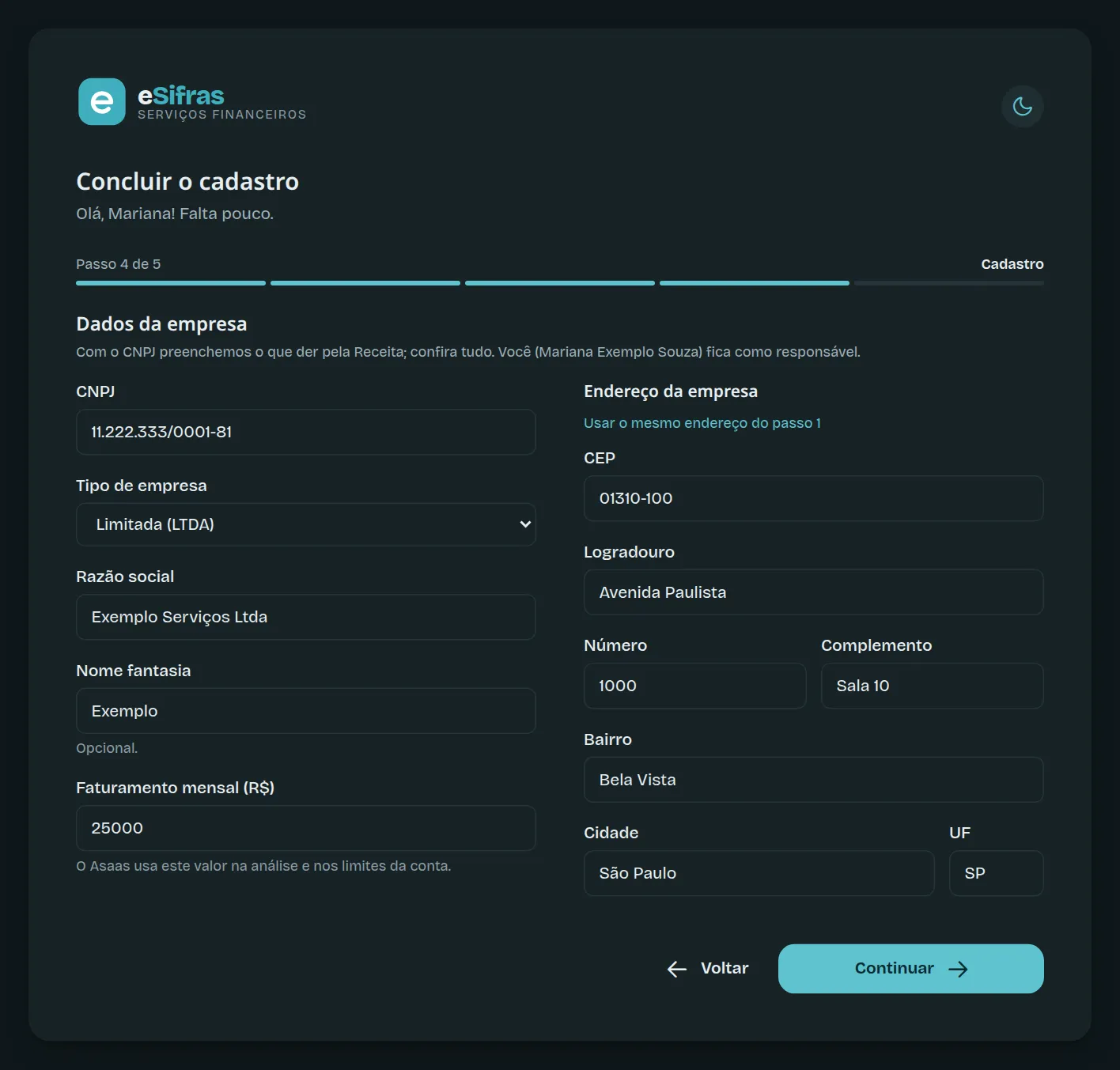
- CNPJ: os dados da empresa. Digite o CNPJ, e o painel busca a razão social, o nome fantasia e o endereço na Receita; confira tudo. Escolha o tipo de empresa e informe o faturamento mensal. Em Endereço da empresa, Usar o mesmo endereço do passo 1 copia o seu endereço.
- Já tem conta no Asaas: o passo explica como conectar a conta depois de entrar.
Passo 5: Revisão e contrato
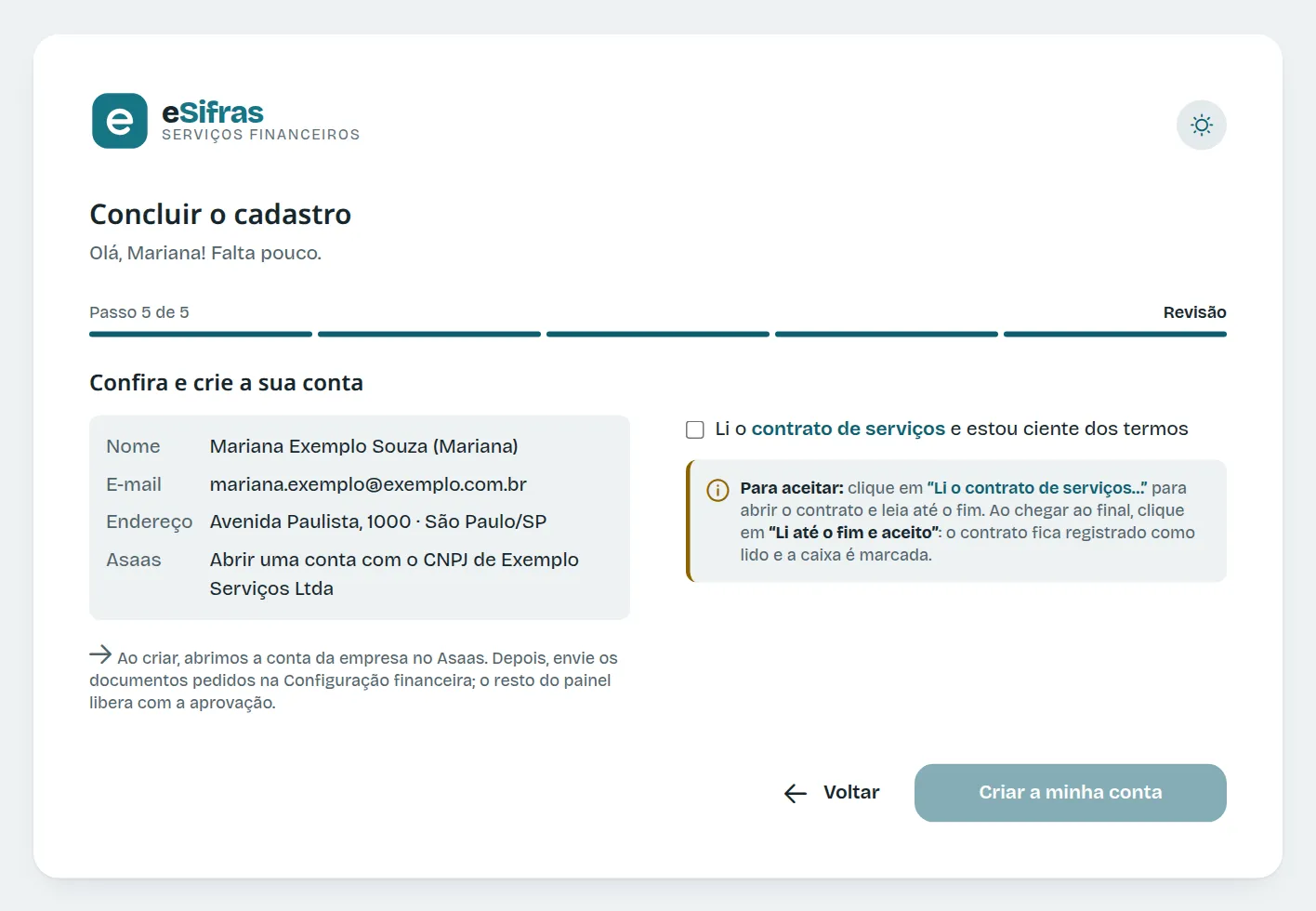
Seção intitulada “Passo 5: Revisão e contrato”Confira o resumo e o que acontece depois. Para criar a conta, aceite o contrato de serviços:
- Clique em Li o contrato de serviços e estou ciente dos termos. O contrato abre numa janela.
- Leia até o fim e clique em Li até o fim e aceito. O contrato fica registrado como lido e a caixa é marcada.
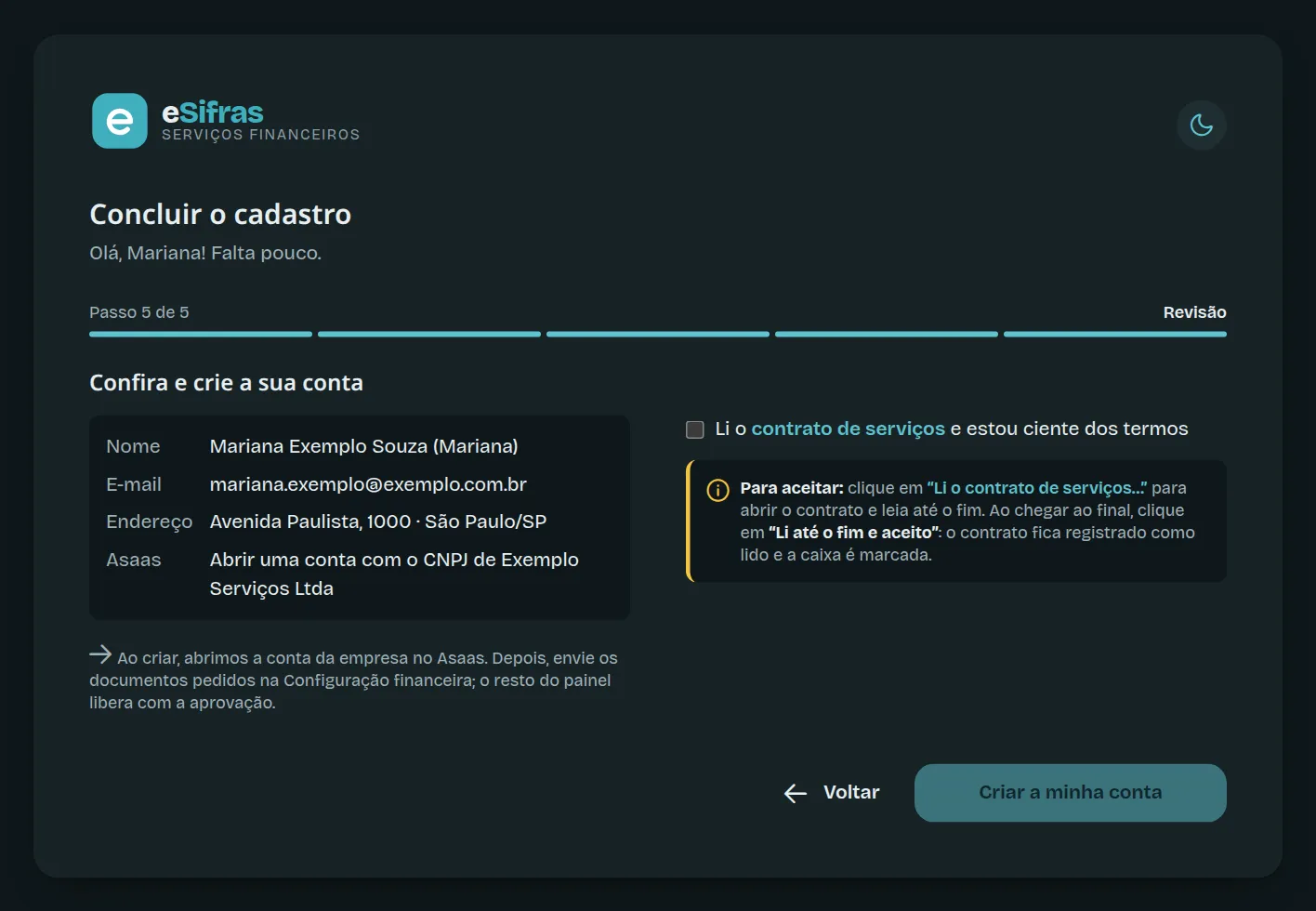
Enquanto o contrato não é aceito, um aviso logo abaixo da caixa explica esses passos.
Clique em Criar a minha conta. Você já entra no painel, na Configuração financeira.
Quando a conta fica liberada
Seção intitulada “Quando a conta fica liberada”- CPF: a conta no Asaas é aberta na hora com o seu CPF e passa pela análise dele.
- CNPJ: a conta da empresa é aberta no Asaas junto com a sua conta no eSifras, sem etapa separada. Se o Asaas recusar algum dado da empresa, nada é criado: o motivo aparece na tela para você corrigir e tentar de novo.
- Já tem conta no Asaas: o painel libera assim que você conecta a conta, se ela já estiver aprovada no Asaas.
Até o Asaas aprovar, só a Configuração financeira fica liberada. É lá que você acompanha a análise e envia os documentos pedidos. O e-mail e o WhatsApp de boas-vindas já dizem qual é o próximo passo. Veja Situação da conta no Asaas e Documentos e aprovação.